

Ist search.queryrouter.com vertrauenswürdig?
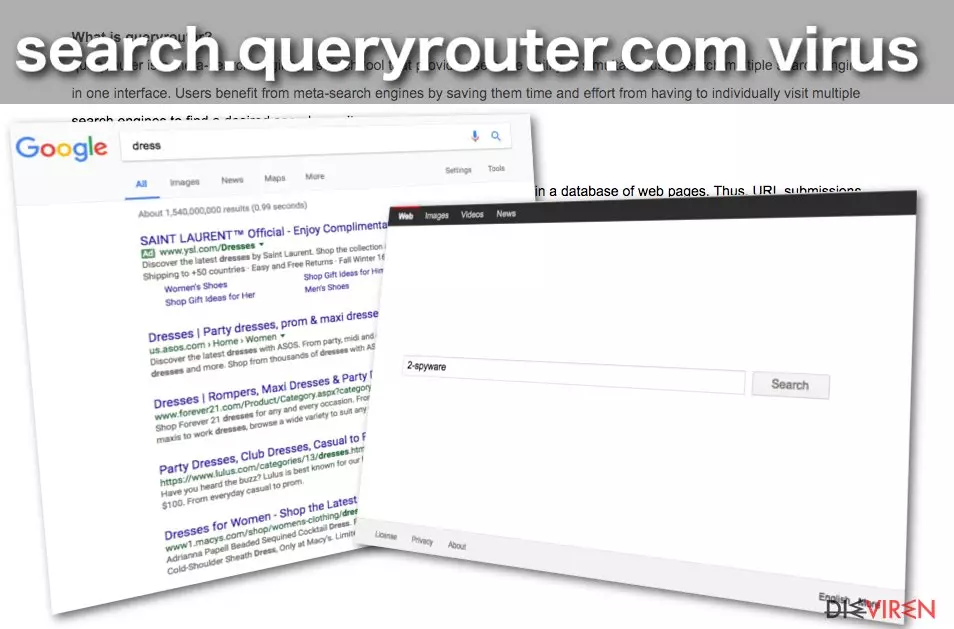
Der Search.queryrouter.com-Virus (oder QueryRouter) ist eine bedenkliche Suchmaschine, die als Browser-Hijacker klassifiziert wird. Die Inhaber der Suchmaschine haben das Tool lediglich herausgebracht, um ihr Einkommen mit dem Einblenden von gesponserten Inhalten zu verbessern. Die gesponserten Inhalte betten sie hierfür unter den ersten Positionen in den Suchergebnissen ein. Sobald man eine dieser Links anklickt, verdienen die Inhaber der Seite Geld. Diese Strategie ist häufig als Klickvergütungsmodell oder als Pay-per-Click-Modell bekannt. Im Wesentlichen bedeutet dies, dass die Webseitenbesitzer nach der Anzahl der erreichten Klicks bezahlt werden. Das Problem ist, dass sich nie mit Sicherheit sagen lässt, ob der entsprechende Link harmlos oder schädlich ist. Man muss außerdem berücksichtigen, dass man auf böswilligen Seiten mit unerwünschten Add-ons, Erweiterungen und Plug-ins auf dem Computer enden kann.
Für eine höhere Chance auf erfolgreiche Weiterleitungen ersetzt der Browser-Hijacker die Suchmaschine und die Startseite des Browsers mit search.queryrouter.com. In der Regel sind hiervon Mozilla Firefox und Google Chrome betroffen. Andere Browser scheinen fürs Erste vor search.queryrouter.com sicher zu sein. Trotzdem gilt zu beachten, dass Programme regelmäßig aktualisiert werden. Dies gilt auch für Browser-Hijacker. Es kann also passieren, dass der Browser-Hijacker irgendwann den Internet Explorer oder Safari angreift. Browser-Hijacker sind übrigens so konzipiert, dass sie das Rückgängig machen der Browsereinstellungen verhindern, wodurch man sich gezwungenermaßen die gesponserten Inhalte anschauen muss. Des Weiteren wird die Suchmaschine von search.queryrouter.com jedes Mal geladen, sobald der Browser, neue Tabs oder Browserfenster geöffnet werden. Offen gesagt verliert die Meta-Suche hier ihren Zweck, weil man kaum eine anständige Suche durchführen kann. Wir empfehlen daher den Virus nicht allzu lange auf dem Computer zu behalten und im Falle der typischen Symptome search.queryrouter.com sofort zu entfernen.
Im „Über uns“-Abschnitt des potenziell unerwünschten Programms erwähnen die Seitenersteller „Toolbars & Plugins“. Auf der Seite selbst sind diese Downloads jedoch nirgendwo zu finden. Dies deutet darauf hin, dass die Komponenten wahrscheinlich direkt nach der Installation von search.queryrouter.com im Browser installiert werden. Benötigen Sie weitere unerwünschte Programme? Wahrscheinlich nicht. Zudem weiß man nie, ob die Add-ons für böswillige Absichten missbraucht werden oder nicht, wie bspw. weitere Pop-ups oder Spionage. Am besten lässt sich dies verhindern, indem man search.queryrouter.com entfernt. Spezielle Anti-Malware-Tools wie FortectIntego können die Aufgabe erleichtern, indem sie das komplette System scannen, alle unsicheren Verbindungen kappen, unsichere Prozesse beenden und die Schädlinge beseitigen.
Wie verbreiten sich Browser-Hijacker?
Eine Frage, die Sicherheitsexperten schon lange beantworten, aber Computernutzer immer noch keinen Anlass darin sehen ihre Angewohnheiten zu ändern. Potenziell unerwünschte Programme infiltrieren den Computer nicht alleine und benötigen sogar die Zustimmung des Computernutzers, um in das Gerät zu gelangen und die Weiterleitungen zu starten. Schadsoftware-Entwickler versuchen diese Zustimmung natürlich so unbemerkt wie möglich zu bekommen. Hierfür bündeln sie meistens mehrere Programme zu einem Softwarepaket, wo potenziell gefährliche Kreationen zu legitimen Anwendungen hinzugefügt werden. Die Option für die Installation des Search.queryrouter.com-Virus befindet sich in solch einem Fall bspw. in den Installationseinstellungen absolut legitimer Programme, wie zum Beispiel PDF-Konverter und Video-/Audiobearbeitungsprogramme. Die „erweiterten“ Einstellungen können hier übrigens Abhilfe schaffen. Wenn man diese etwas ausführlichere Installationsmethode wählt, hat man die Möglichkeit die Inhalte des Softwarepakets zu kontrollieren und die unerwünschten und potenziell gefährlichen Komponenten zu verweigern.
Wo setzt man bei der Search.queryrouter.com-Entfernung an?
Es lässt sich nicht bestreiten, dass eine Infizierung mit search.queryrouter.com sehr lästig ist. Sie sollte daher zweifellos so schnell wie möglich beseitigt werden. Wenn Sie in Sachen Virenentfernung tüchtig sind, können Sie versuchen search.queryrouter.com manuell zu entfernen. Sie sollten jedoch trotzdem den Computer anschließend mit einer Sicherheitsanwendung überprüfen, auch wenn Sie zu den Experten gehören. Sie können sich wahrscheinlich daran erinnern, dass wir vor weiterer Software, die der Hijacker installiert, gewarnt haben. Aus diesem Grund ist auch meist die automatische Entfernung zu empfehlen.
Deinstallation in Windows
So lässt sich search.queryrouter.com in Windows 10/8 entfernen:
- Geben Sie Systemsteuerung in die Windows-Suche ein und drücken Sie die Eingabetaste oder klicken Sie auf das Suchergebnis.
- Wählen Sie unter Programme den Eintrag Programm deinstallieren.

- Suchen Sie in der Liste nach Einträgen bezüglich search.queryrouter.com (oder anderen kürzlich installierten verdächtigen Programmen).
- Klicken Sie mit der rechten Maustaste auf die Anwendung und wählen Sie Deinstallieren.
- Wenn die Benutzerkontensteuerung angezeigt wird, klicken Sie auf Ja.
- Warten Sie, bis der Deinstallationsvorgang abgeschlossen ist, und klicken Sie auf OK.



Anweisungen für Nutzer von Windows 7/XP:
- Klicken Sie auf Windows Start > Systemsteuerung (und im Falle von Windows XP zusätzlich auf Programme hinzufügen/entfernen).
- Wählen Sie in der Systemsteuerung Programme > Programm deinstallieren.

- Wählen Sie die unerwünschte Anwendung aus, indem Sie sie einmal anklicken.
- Klicken Sie oben auf Deinstallieren/Ändern.
- Bestätigen Sie mit Ja.
- Klicken Sie auf OK, sobald die Deinstallation abgeschlossen ist.

Deinstallieren auf dem Mac
Einträge im Ordner Programme entfernen:
- Wählen Sie in der Menüleiste Gehe zu > Programme.
- Suchen Sie im Ordner Programme nach den entsprechenden Einträgen.
- Klicken Sie auf die App und ziehen Sie sie in den Papierkorb (oder klicken Sie sie mit der rechten Maustaste an und wählen Sie In den Papierkorb verschieben).

- Wählen Sie Gehe zu > Gehe zum Ordner.
- Geben Sie /Library/Application Support ein und klicken Sie auf Öffnen oder drücken Sie Enter.

- Suchen Sie im Ordner Application Support nach fragwürdigen Einträgen und löschen Sie sie.
- Geben Sie nun auf die gleiche Weise die Pfade /Library/LaunchAgents und /Library/LaunchDaemons ein und löschen Sie dort alle zugehörigen .plist-Dateien.

MS Edge/Chromium Edge zurücksetzen
Unerwünschte Erweiterungen aus MS Edge löschen:
- Öffnen Sie im Browser das Menü (drei horizontale Punkte oben rechts) und wählen Sie Erweiterungen.
- Wählen Sie in der Liste die Erweiterung zu und klicken Sie auf das Zahnradsymbol.
- Klicken Sie unten auf Deinstallieren.


Cookies und andere Browserdaten löschen:
- Öffnen Sie im Browser das Menü (drei horizontale Punkte oben rechts) und wählen Sie Datenschutz und Sicherheit.
- Klicken Sie unter Browserdaten löschen auf Zu löschendes Element auswählen.
- Wählen Sie alles außer Kennwörter aus und klicken Sie auf Löschen.


Tabs und Startseite wiederherstellen:
- Klicken Sie auf das Menü und wählen Sie Einstellungen.
- Suchen Sie dann den Abschnitt Beginnt mit.
- Falls Sie dort eine verdächtige Domain sehen, entfernen Sie sie.
MS Edge zurücksetzen (falls die Schritte oben nicht geholfen haben):
- Drücken Sie auf Strg + Umschalt + Esc, um den Task-Manager zu öffnen.
- Klicken Sie unten im Fenster auf Mehr Details.
- Wählen Sie den Reiter Details.
- Scrollen Sie nun nach unten und suchen Sie alle Einträge bzgl. Microsoft Edge. Klicken Sie mit der rechten Maustaste auf jeden dieser Einträge und wählen Sie Task beenden, um die Ausführung von MS Edge zu beenden.


Wenn auch diese Lösung nicht geholfen hat, ist eine erweiterte Methode zum Zurücksetzen von Edge nötig. Beachten Sie, dass Sie vor der Durchführung der nächsten Schritte Ihre Daten erst sichern sollten.
- Navigieren Sie zu folgendem Ordner auf dem Computer: C:\\Benutzer\\%benutzername%\\AppData\\Local\\Packages\\Microsoft.MicrosoftEdge_8wekyb3d8bbwe.
- Drücken Sie auf Ihrer Tastatur auf Strg + A, um alle Ordner auszuwählen.
- Klicken Sie die ausgewählten Dateien mit der rechten Maustaste an und wählen Sie Löschen.

- Klicken Sie nun mit der rechten Maustaste auf Start und wählen Sie Windows PowerShell (Administrator).
- Kopieren Sie folgenden Befehl und fügen Sie ihn in der PowerShell ein, drücken Sie dann auf die Eingabetaste:
Get-AppXPackage -AllUsers -Name Microsoft.MicrosoftEdge | Foreach {Add-AppxPackage -DisableDevelopmentMode -Register “$($_.InstallLocation)\\AppXManifest.xml” -Verbose



Anleitung für die Chromium-Version von Edge
Erweiterungen aus MS Edge (Chromium) löschen:
- Öffnen Sie Edge und navigieren Sie zu Menü > Erweiterungen.
- Löschen Sie unerwünschte Erweiterungen, indem Sie auf Entfernen klicken.


Cache und Website-Daten löschen:
- Klicken Sie auf das Menü und gehen Sie zu den Einstellungen.
- Navigieren Sie zu Datenschutz, Suche und Dienste.
- Klicken Sie im Abschnitt Browserdaten löschen auf Zu löschende Elemente auswählen.
- Wählen Sie im Zeitbereich die Option Gesamte Zeit.
- Klicken Sie auf Jetzt löschen.


Chromium Edge zurücksetzen:
- Klicken Sie auf das Menü und gehen Sie zu den Einstellungen.
- Wählen Sie im linken Bereich Einstellungen zurücksetzen.
- Klicken Sie auf Einstellungen auf Standardwerte zurücksetzen.
- Bestätigen Sie mit Zurücksetzen.


Mozilla Firefox zurücksetzen
Gefährliche Erweiterungen löschen:
- Öffnen Sie den Browser Mozilla Firefox und klicken Sie auf das Menü (drei horizontale Linien oben rechts im Fenster).
- Wählen Sie Add-ons.
- Wählen Sie hier alle Plugins und Erweiterungen aus, die mit search.queryrouter.com in Verbindung stehen, und klicken Sie auf Entfernen.


Startseite zurücksetzen:
- Klicken Sie auf die drei horizontalen Linien oben rechts im Fenster, um das Menü zu öffnen.
- Wählen Sie Einstellungen.
- Geben Sie unter Startseite Ihre bevorzugte Seite ein, die bei jedem neuen Starten von Mozilla Firefox geöffnet werden soll.
Cookies und Website-Daten löschen:
- Navigieren Sie zum Menü und wählen Sie Einstellungen.
- Gehen Sie zum Abschnitt Datenschutz & Sicherheit.
- Scrollen Sie nach unten und suchen Sie nach Cookies und Website-Daten.
- Klicken Sie auf Daten entfernen...
- Wählen Sie Cookies und Website-Daten, sowie Zwischengespeicherte Webinhalte/Cache aus und klicken Sie auf Leeren.


Mozilla Firefox zurücksetzen
Falls trotz der obigen Anweisungen search.queryrouter.com nicht entfernt wurde, setzen Sie Mozilla Firefox wie folgt zurück:
- Öffnen Sie den Browser Mozilla Firefox und klicken Sie auf das Menü.
- Navigieren Sie zu Hilfe und wählen Sie dann Informationen zur Fehlerbehebung.

- Klicken Sie unter dem Abschnitt Firefox wieder flottmachen auf Firefox bereinigen...
- Bestätigen Sie die Aktion mit einem Klick auf Firefox bereinigen – damit sollte die Entfernung von search.queryrouter.com abgeschlossen sein.



Google Chrome zurücksetzen
Schädliche Erweiterungen in Google Chrome entfernen:
- Öffnen Sie Google Chrome, klicken Sie auf das Menü (drei vertikale Punkte oben rechts) und wählen Sie Weitere Tools > Erweiterungen.
- In dem neu geöffneten Fenster sehen Sie alle installierten Erweiterungen. Deinstallieren Sie alle verdächtigen Plugins indem Sie auf Entfernen klicken.


Cache und Websitedaten in Google Chrome löschen:
- Klicken Sie auf das Menü und wählen Sie Einstellungen.
- Wählen Sie unter Datenschutz und Sicherheit die Option Browserdaten löschen.
- Wählen Sie Browserverlauf, Cookies und andere Websitedaten, sowie Bilder und Dateien im Cache aus.
- Klicken Sie auf Daten löschen.


Startseite ändern:
- Klicken Sie auf das Menü und wählen Sie Einstellungen.
- Suchen Sie im Abschnitt Beim Start nach einer verdächtigen Webseite.
- Klicken Sie auf Bestimmte Seite oder Seiten öffnen und dann auf die drei Punkte, um die Option Entfernen zu finden.
Google Chrome zurücksetzen:
Wenn die vorherigen Methoden nicht geholfen haben, setzen Sie Google Chrome zurück, um die alle Komponenten zu beseitigen:
- Klicken Sie auf das Menü und wählen Sie Einstellungen.
- Navigieren Sie zu Erweitert.
- Klicken Sie auf Zurücksetzen und bereinigen.
- Klicken Sie nun auf Einstellungen auf ursprüngliche Standardwerte zurücksetzen.
- Bestätigen Sie mit Einstellungen zurücksetzen, um die Entfernung abzuschließen.


Safari zurücksetzen
Unerwünschte Erweiterungen in Safari entfernen:
- Klicken Sie auf Safari > Einstellungen...
- Wählen Sie Erweiterungen.
- Wählen Sie die unerwünschte Erweiterung von search.queryrouter.com aus und wählen Sie Deinstallieren.


Cookies und andere Website-Daten in Safari löschen:
- Klicken Sie auf Safari > Verlauf löschen...
- Wählen Sie aus dem Dropdown-Menü unter Löschen den gesamten Verlauf aus.
- Bestätigen Sie mit Verlauf löschen.


Safari zurücksetzen (falls die oben genannten Schritte nicht geholfen haben):
- Klicken Sie auf Safari > Einstellungen...
- Gehen Sie zum Reiter Erweitert.
- Aktivieren Sie das Kästchen bei Menü "Entwickler" in der Menüleiste anzeigen.
- Klicken Sie in der Menüleiste auf Entwickler und wählen Sie Cache-Speicher leeren.


Hat diese Anleitung geholfen?
Schreiben Sie den ersten Kommentar