

Suchresultate von Securesurfs.biz sind nicht vertrauenswürdig und können nach dubiose Seiten weiterleiten
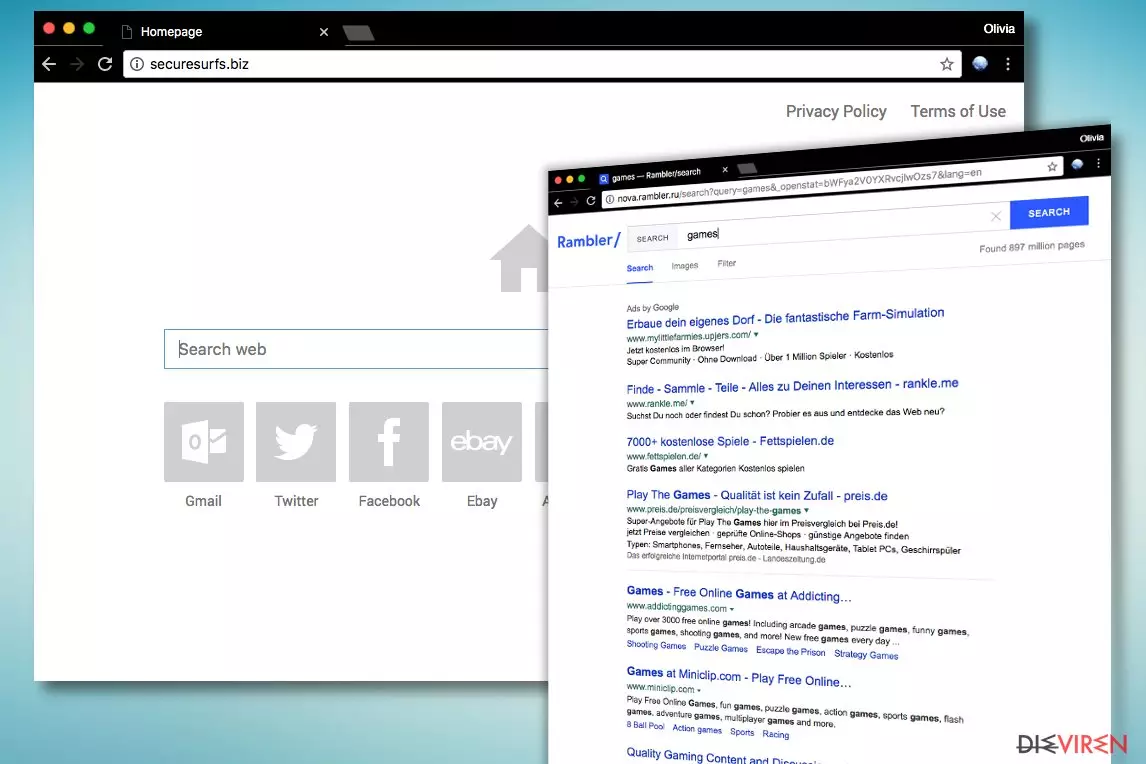
Der Securesurfs.biz-Browser-Hijacker ist ein fragwürdiges Computerprogramm, das sich an die Browsereinstellungen zu schaffen macht, um http://securesurfs.biz/ als Startseite und Standardsuchanbieter festzulegen. Das potenziell unerwünschte Programm (PUP) ist nahezu identisch mit securesurf.biz, welches bereits 2016 entdeckt wurde.
Beide Browser-Hijacker wurden von der Firma Imali – N.I. Media Ltd. entwickelt, welche bereits für die Entwicklung von diversen Browser-Hijackern wie search.mystartabsearch.com und funtabcybersearch.com bekannt ist. Secure Surfs stellt auf seiner Seite eine Suchmaschine bereit, sowie acht Schnellzugriffe für Webseiten wie Gmail, Twitter, Facebook und Weitere. Bedauerlicherweise werden alle dort eingegebenen Suchanfragen an die Suchmaschine nova.rambler.ru gesendet und Suchresultate von Rambler zurückgegeben.
Die Suchmaschine ist dafür bekannt nicht vertrauenswürdig zu sein und wir sind uns sicher, dass Sie innerhalb kurzer Zeit die vielen Anzeigen bemerken werden. Man muss sogar herunterscrollen, um die eigentlichen Suchresultate zu finden. Und trotzdem kann man sich nicht sicher sein, was sich hinter diesen Links versteckt. Im schlimmsten Fall landet man auf einer schädlichen oder betrügerischen Webseite ohne es zu erwarten.
Wir raten generell von der Nutzung der Suchmaschine ab, da sie lediglich ein Tool ist, um Traffic zu festgelegten Seiten zu generieren statt nützliche Suchresultate zu liefern. Aus diesem Grund ist wahrscheinlich die Entfernung von Secure Surfs wünschenswert. Wir haben hierfür am Ende des Artikels eine Anleitung vorbereitet.
Ein weiterer Grund, der für die Entfernung der fragwürdigen Software spricht, ist das Ansammeln von Daten über die Online-Aktivitäten der Nutzer, darunter Suchanfragen, besuchte Webseiten, Eindrücke und Klicks, sowie IP-Adressen. Suspekt ist, dass der Entwickler des Such-Tools zugibt, dass die Daten an Dritte weitergegeben werden und zudem davor warnt, dass die Daten danach den Datenschutzpraktiken der Dritten unterliegen.
Die Daten könnten folglich leicht in die Hände von jemanden geraten, der böse Absichten hat. Und man kann nichts dagegen machen. Die Entwickler der Software behaupten, dass personenbezogene Daten nur erfasst werden, wenn der Nutzer sie angibt und sie laut den Datenschutzbestimmungen von Imali Media nicht an Dritte weitergegeben werden.
Wir sind trotzdem der Meinung, dass man solche undurchsichtigen Such-Tools nicht nutzen sollte, weshalb wir die Entfernung von Securesurfs.biz mit einer vertrauenswürdigen Anti-Malware empfehlen, wie zum Beispiel FortectIntego.

Computer frei von potenziell unerwünschten Programmen zu halten ist leichte Sache
Potenziell unerwünschte Programme daran zu hindern sich ins Computersystem zu schleichen, ist nicht schwierig. Viele Computernutzer wissen aber nicht wie. Die Mehrheit, die sich mit Browser-Hijackern infiziert hat, tendiert dazu der Softwareinstallation keine Beachtung zu schenken. Recherchen vom Vayarasa.in-Team zeigen, dass der hier besprochene Hijacker im Besonderen indische Computernutzer zu der Installation überlistet hat.
Die Wahrheit ist aber, dass fast jedes kostenlose Programm eine oder mehrere kostenlose Zusätze zur Installation anbietet, um hierdurch Geld zu verdienen. Wenn Sie keine bedenklichen Zusätze installieren möchten, müssen Sie die Einstellungen während der Installation anpassen. Wechseln Sie von der Standardinstallation zu der benutzerdefinierten/erweiterten Installation und heben Sie anschließend alle zusätzlich vorgeschlagenen Programme auf.
Securesurfs.biz von den Browsern entfernen
Wenn Sie von den lästigen Browserweiterleitungen und den unzähligen Anzeigen genug haben, sollten Sie den Securesurfs.biz-Virus direkt beseitigen. Sie schützen hiermit Ihre Surfsitzungen und werden nicht mehr länger von der fragwürdigen Anwendung ausspioniert.
Die Entfernung sollte nicht besonders viel Zeit in Anspruch nehmen, denn unsere Experten haben eine ausführliche Entfernungsanleitung vorbereitet. Wenn Sie Spyware nicht selbst entfernen möchten, können Sie einfach FortectIntego oder ein ähnliches Programm verwenden, um ihm die Entfernung des Schädlings zu überlassen.
Deinstallation in Windows
So lässt sich Securesurfs.biz-Virus in Windows 10/8 entfernen:
- Geben Sie Systemsteuerung in die Windows-Suche ein und drücken Sie die Eingabetaste oder klicken Sie auf das Suchergebnis.
- Wählen Sie unter Programme den Eintrag Programm deinstallieren.

- Suchen Sie in der Liste nach Einträgen bezüglich Securesurfs.biz-Virus (oder anderen kürzlich installierten verdächtigen Programmen).
- Klicken Sie mit der rechten Maustaste auf die Anwendung und wählen Sie Deinstallieren.
- Wenn die Benutzerkontensteuerung angezeigt wird, klicken Sie auf Ja.
- Warten Sie, bis der Deinstallationsvorgang abgeschlossen ist, und klicken Sie auf OK.



Anweisungen für Nutzer von Windows 7/XP:
- Klicken Sie auf Windows Start > Systemsteuerung (und im Falle von Windows XP zusätzlich auf Programme hinzufügen/entfernen).
- Wählen Sie in der Systemsteuerung Programme > Programm deinstallieren.

- Wählen Sie die unerwünschte Anwendung aus, indem Sie sie einmal anklicken.
- Klicken Sie oben auf Deinstallieren/Ändern.
- Bestätigen Sie mit Ja.
- Klicken Sie auf OK, sobald die Deinstallation abgeschlossen ist.

Deinstallieren auf dem Mac
Einträge im Ordner Programme entfernen:
- Wählen Sie in der Menüleiste Gehe zu > Programme.
- Suchen Sie im Ordner Programme nach den entsprechenden Einträgen.
- Klicken Sie auf die App und ziehen Sie sie in den Papierkorb (oder klicken Sie sie mit der rechten Maustaste an und wählen Sie In den Papierkorb verschieben).

- Wählen Sie Gehe zu > Gehe zum Ordner.
- Geben Sie /Library/Application Support ein und klicken Sie auf Öffnen oder drücken Sie Enter.

- Suchen Sie im Ordner Application Support nach fragwürdigen Einträgen und löschen Sie sie.
- Geben Sie nun auf die gleiche Weise die Pfade /Library/LaunchAgents und /Library/LaunchDaemons ein und löschen Sie dort alle zugehörigen .plist-Dateien.

MS Edge/Chromium Edge zurücksetzen
Unerwünschte Erweiterungen aus MS Edge löschen:
- Öffnen Sie im Browser das Menü (drei horizontale Punkte oben rechts) und wählen Sie Erweiterungen.
- Wählen Sie in der Liste die Erweiterung zu und klicken Sie auf das Zahnradsymbol.
- Klicken Sie unten auf Deinstallieren.


Cookies und andere Browserdaten löschen:
- Öffnen Sie im Browser das Menü (drei horizontale Punkte oben rechts) und wählen Sie Datenschutz und Sicherheit.
- Klicken Sie unter Browserdaten löschen auf Zu löschendes Element auswählen.
- Wählen Sie alles außer Kennwörter aus und klicken Sie auf Löschen.


Tabs und Startseite wiederherstellen:
- Klicken Sie auf das Menü und wählen Sie Einstellungen.
- Suchen Sie dann den Abschnitt Beginnt mit.
- Falls Sie dort eine verdächtige Domain sehen, entfernen Sie sie.
MS Edge zurücksetzen (falls die Schritte oben nicht geholfen haben):
- Drücken Sie auf Strg + Umschalt + Esc, um den Task-Manager zu öffnen.
- Klicken Sie unten im Fenster auf Mehr Details.
- Wählen Sie den Reiter Details.
- Scrollen Sie nun nach unten und suchen Sie alle Einträge bzgl. Microsoft Edge. Klicken Sie mit der rechten Maustaste auf jeden dieser Einträge und wählen Sie Task beenden, um die Ausführung von MS Edge zu beenden.


Wenn auch diese Lösung nicht geholfen hat, ist eine erweiterte Methode zum Zurücksetzen von Edge nötig. Beachten Sie, dass Sie vor der Durchführung der nächsten Schritte Ihre Daten erst sichern sollten.
- Navigieren Sie zu folgendem Ordner auf dem Computer: C:\\Benutzer\\%benutzername%\\AppData\\Local\\Packages\\Microsoft.MicrosoftEdge_8wekyb3d8bbwe.
- Drücken Sie auf Ihrer Tastatur auf Strg + A, um alle Ordner auszuwählen.
- Klicken Sie die ausgewählten Dateien mit der rechten Maustaste an und wählen Sie Löschen.

- Klicken Sie nun mit der rechten Maustaste auf Start und wählen Sie Windows PowerShell (Administrator).
- Kopieren Sie folgenden Befehl und fügen Sie ihn in der PowerShell ein, drücken Sie dann auf die Eingabetaste:
Get-AppXPackage -AllUsers -Name Microsoft.MicrosoftEdge | Foreach {Add-AppxPackage -DisableDevelopmentMode -Register “$($_.InstallLocation)\\AppXManifest.xml” -Verbose



Anleitung für die Chromium-Version von Edge
Erweiterungen aus MS Edge (Chromium) löschen:
- Öffnen Sie Edge und navigieren Sie zu Menü > Erweiterungen.
- Löschen Sie unerwünschte Erweiterungen, indem Sie auf Entfernen klicken.


Cache und Website-Daten löschen:
- Klicken Sie auf das Menü und gehen Sie zu den Einstellungen.
- Navigieren Sie zu Datenschutz, Suche und Dienste.
- Klicken Sie im Abschnitt Browserdaten löschen auf Zu löschende Elemente auswählen.
- Wählen Sie im Zeitbereich die Option Gesamte Zeit.
- Klicken Sie auf Jetzt löschen.


Chromium Edge zurücksetzen:
- Klicken Sie auf das Menü und gehen Sie zu den Einstellungen.
- Wählen Sie im linken Bereich Einstellungen zurücksetzen.
- Klicken Sie auf Einstellungen auf Standardwerte zurücksetzen.
- Bestätigen Sie mit Zurücksetzen.


Mozilla Firefox zurücksetzen
Gefährliche Erweiterungen löschen:
- Öffnen Sie den Browser Mozilla Firefox und klicken Sie auf das Menü (drei horizontale Linien oben rechts im Fenster).
- Wählen Sie Add-ons.
- Wählen Sie hier alle Plugins und Erweiterungen aus, die mit Securesurfs.biz-Virus in Verbindung stehen, und klicken Sie auf Entfernen.


Startseite zurücksetzen:
- Klicken Sie auf die drei horizontalen Linien oben rechts im Fenster, um das Menü zu öffnen.
- Wählen Sie Einstellungen.
- Geben Sie unter Startseite Ihre bevorzugte Seite ein, die bei jedem neuen Starten von Mozilla Firefox geöffnet werden soll.
Cookies und Website-Daten löschen:
- Navigieren Sie zum Menü und wählen Sie Einstellungen.
- Gehen Sie zum Abschnitt Datenschutz & Sicherheit.
- Scrollen Sie nach unten und suchen Sie nach Cookies und Website-Daten.
- Klicken Sie auf Daten entfernen...
- Wählen Sie Cookies und Website-Daten, sowie Zwischengespeicherte Webinhalte/Cache aus und klicken Sie auf Leeren.


Mozilla Firefox zurücksetzen
Falls trotz der obigen Anweisungen Securesurfs.biz-Virus nicht entfernt wurde, setzen Sie Mozilla Firefox wie folgt zurück:
- Öffnen Sie den Browser Mozilla Firefox und klicken Sie auf das Menü.
- Navigieren Sie zu Hilfe und wählen Sie dann Informationen zur Fehlerbehebung.

- Klicken Sie unter dem Abschnitt Firefox wieder flottmachen auf Firefox bereinigen...
- Bestätigen Sie die Aktion mit einem Klick auf Firefox bereinigen – damit sollte die Entfernung von Securesurfs.biz-Virus abgeschlossen sein.



Google Chrome zurücksetzen
Schädliche Erweiterungen in Google Chrome entfernen:
- Öffnen Sie Google Chrome, klicken Sie auf das Menü (drei vertikale Punkte oben rechts) und wählen Sie Weitere Tools > Erweiterungen.
- In dem neu geöffneten Fenster sehen Sie alle installierten Erweiterungen. Deinstallieren Sie alle verdächtigen Plugins indem Sie auf Entfernen klicken.


Cache und Websitedaten in Google Chrome löschen:
- Klicken Sie auf das Menü und wählen Sie Einstellungen.
- Wählen Sie unter Datenschutz und Sicherheit die Option Browserdaten löschen.
- Wählen Sie Browserverlauf, Cookies und andere Websitedaten, sowie Bilder und Dateien im Cache aus.
- Klicken Sie auf Daten löschen.


Startseite ändern:
- Klicken Sie auf das Menü und wählen Sie Einstellungen.
- Suchen Sie im Abschnitt Beim Start nach einer verdächtigen Webseite.
- Klicken Sie auf Bestimmte Seite oder Seiten öffnen und dann auf die drei Punkte, um die Option Entfernen zu finden.
Google Chrome zurücksetzen:
Wenn die vorherigen Methoden nicht geholfen haben, setzen Sie Google Chrome zurück, um die alle Komponenten zu beseitigen:
- Klicken Sie auf das Menü und wählen Sie Einstellungen.
- Navigieren Sie zu Erweitert.
- Klicken Sie auf Zurücksetzen und bereinigen.
- Klicken Sie nun auf Einstellungen auf ursprüngliche Standardwerte zurücksetzen.
- Bestätigen Sie mit Einstellungen zurücksetzen, um die Entfernung abzuschließen.


Safari zurücksetzen
Unerwünschte Erweiterungen in Safari entfernen:
- Klicken Sie auf Safari > Einstellungen...
- Wählen Sie Erweiterungen.
- Wählen Sie die unerwünschte Erweiterung von Securesurfs.biz-Virus aus und wählen Sie Deinstallieren.


Cookies und andere Website-Daten in Safari löschen:
- Klicken Sie auf Safari > Verlauf löschen...
- Wählen Sie aus dem Dropdown-Menü unter Löschen den gesamten Verlauf aus.
- Bestätigen Sie mit Verlauf löschen.


Safari zurücksetzen (falls die oben genannten Schritte nicht geholfen haben):
- Klicken Sie auf Safari > Einstellungen...
- Gehen Sie zum Reiter Erweitert.
- Aktivieren Sie das Kästchen bei Menü "Entwickler" in der Menüleiste anzeigen.
- Klicken Sie in der Menüleiste auf Entwickler und wählen Sie Cache-Speicher leeren.


Hat diese Anleitung geholfen?
Schreiben Sie den ersten Kommentar