

Sollte man trustedstart.net als Cyberbedrohung ansehen?
Unabhängig davon, wie zuverlässig trustedstart.net aussehen mag, handelt es sich hier tatsächlich um ein potenziell unerwünschtes Programm. Auf dem ersten Blick scheint es eine gewöhnliche Suchmaschine zu sein, aber im Gegensatz zu den meisten PUPs dieser Art wird hier eine alternative Datenbank für das Liefern von Suchergebnissen verwendet und zwar dem Plus-Netzwerk. Aus diesem Grund erhält man hier auch andere Suchergebnisse. Der Browser-Hijacker ist keine große Bedrohung für die Funktionstüchtigkeit des Computers, aber dennoch sollte man die Entfernung von trustedstart.net nicht hinauszögern. Denn solange die Webseite Kontrolle über den Browser hat, ist es möglich, dass auch das bedenkliche Surf-Tool trustedsurf.com in den Computer eindringt. Der Browser-Hijacker kann außerdem mehr Werbung als üblich einblenden. Mit der Zeit wird die Werbung immer mehr auf den Nutzer abgestimmt und entspricht seinen persönlichen Vorlieben. Die Entfernung des Browser-Hijackers kann mit FortectIntego durchgeführt werden.
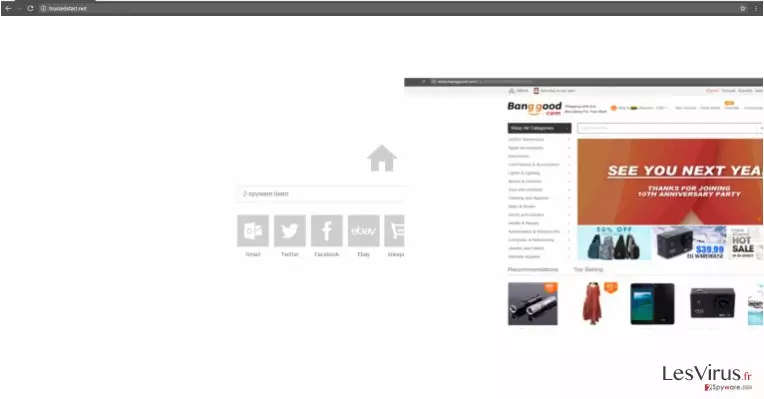
Obwohl das PUP durchaus zuverlässige Suchergebnisse liefern kann, bringt es dennoch eindeutig Nachteile mit sich. Als Erstes stört ziemlich schnell die Tendenz des Programms nach zusätzlichen Webseiten weiterzuleiten. Das Weiterleitungsproblem fängt dann an ärgerlich zu sein, wenn man die gewünschte Webseite nicht beim ersten Mal erreicht. Da das Surf-Tool von diversen Dritten finanziert wird, bewirbt es offensichtlich deren Produkte. Folglich kann es zuerst zu diesen Webseiten statt zu der gewünschten Webseite weiterleiten. Als wenn das noch nicht frustrierend genug wäre, gibt es auch noch Risiken. Die Nutzung von qualitativen und gesicherten Servern ist fraglich, wodurch die Möglichkeit besteht, dass man nach einer unsicheren Webseite weitergeleitet wird. Das Risiko steigt also sich mit einem Virus zu infizieren.
Darüber hinaus macht die Webseite von „Hilfselementen“ Gebrauch. Dies sind kleine Dateien, die dem Suchanbieter bei dem Arbeitsablauf helfen und sogar ein einfaches Entfernen des Browser-Hijackers verhindern könnten. Das Entfernen der Adresse in den Einstellungen wird demzufolge nicht das gewünschte Ergebnis haben. Ferner sind die Dateien dafür verantwortlich zusätzliche Toolbars und Plug-ins zu installieren. Seien Sie also nicht überrascht, wenn plötzlich Toolbars in Ihrem Browser auftauchen.
Die Übertragungswege des Browser-Hijackers
Das Bundling ist für diese Sorte von PUPs die bevorzugte Methode für die Verbreitung. Der Browser-Hijacker wird demnach zu einer kostenlosen Anwendung hinzugefügt und zu einem Softwarepaket gebündelt. Ist der Computernutzer unaufmerksam, kann der Hijacker unbemerkt ins Gerät gelangen. Ferner ist eine unbemerkte Installation möglich, weil sich das Programm bei den „empfohlenen“ Einstellungen gerne versteckt. Computernutzer überfliegen meist die Anweisungen und sehen daher die optionalen Bonusprogramme nicht. Wenn Sie solche Installationen vermeiden möchten, sollten Sie beim nächsten Mal die „erweiterten“ Einstellungen wählen. Nur wenn Sie sich absolut sicher sind, dass keine optionalen Tools installiert werden, sollten Sie mit der Installation fortfahren.
Die Entfernungsanleitung für trustedstart.net
Bei der Entfernung von trustedstart.net hat man zwei Möglichkeiten: Die automatische und die manuelle Entfernung. Wenn Sie des Öfteren selbst Computerprobleme beheben, ist letztere Methode wahrscheinlich angemessen. Bedenken Sie aber, dass für eine erfolgreiche Entfernung Sorgfalt und Präzision und das Ausfindig machen aller Dateien von Trusted Start notwendig ist. Die manuelle Entfernung erfordert folglich mehr Aufwand. Zudem besteht immer die Gefahr, dass man sich erneut infiziert. Wir empfehlen aus diesem Grund auch die automatische Entfernung. Eine Anti-Spyware kann die Entfernung problemlos durchführen und bietet zudem Schutz vor weiteren gefährlichen Cyberbedrohungen.
Deinstallation in Windows
So lässt sich trustedstart.net in Windows 10/8 entfernen:
- Geben Sie Systemsteuerung in die Windows-Suche ein und drücken Sie die Eingabetaste oder klicken Sie auf das Suchergebnis.
- Wählen Sie unter Programme den Eintrag Programm deinstallieren.

- Suchen Sie in der Liste nach Einträgen bezüglich trustedstart.net (oder anderen kürzlich installierten verdächtigen Programmen).
- Klicken Sie mit der rechten Maustaste auf die Anwendung und wählen Sie Deinstallieren.
- Wenn die Benutzerkontensteuerung angezeigt wird, klicken Sie auf Ja.
- Warten Sie, bis der Deinstallationsvorgang abgeschlossen ist, und klicken Sie auf OK.



Anweisungen für Nutzer von Windows 7/XP:
- Klicken Sie auf Windows Start > Systemsteuerung (und im Falle von Windows XP zusätzlich auf Programme hinzufügen/entfernen).
- Wählen Sie in der Systemsteuerung Programme > Programm deinstallieren.

- Wählen Sie die unerwünschte Anwendung aus, indem Sie sie einmal anklicken.
- Klicken Sie oben auf Deinstallieren/Ändern.
- Bestätigen Sie mit Ja.
- Klicken Sie auf OK, sobald die Deinstallation abgeschlossen ist.

Deinstallieren auf dem Mac
Einträge im Ordner Programme entfernen:
- Wählen Sie in der Menüleiste Gehe zu > Programme.
- Suchen Sie im Ordner Programme nach den entsprechenden Einträgen.
- Klicken Sie auf die App und ziehen Sie sie in den Papierkorb (oder klicken Sie sie mit der rechten Maustaste an und wählen Sie In den Papierkorb verschieben).

- Wählen Sie Gehe zu > Gehe zum Ordner.
- Geben Sie /Library/Application Support ein und klicken Sie auf Öffnen oder drücken Sie Enter.

- Suchen Sie im Ordner Application Support nach fragwürdigen Einträgen und löschen Sie sie.
- Geben Sie nun auf die gleiche Weise die Pfade /Library/LaunchAgents und /Library/LaunchDaemons ein und löschen Sie dort alle zugehörigen .plist-Dateien.

MS Edge/Chromium Edge zurücksetzen
Unerwünschte Erweiterungen aus MS Edge löschen:
- Öffnen Sie im Browser das Menü (drei horizontale Punkte oben rechts) und wählen Sie Erweiterungen.
- Wählen Sie in der Liste die Erweiterung zu und klicken Sie auf das Zahnradsymbol.
- Klicken Sie unten auf Deinstallieren.


Cookies und andere Browserdaten löschen:
- Öffnen Sie im Browser das Menü (drei horizontale Punkte oben rechts) und wählen Sie Datenschutz und Sicherheit.
- Klicken Sie unter Browserdaten löschen auf Zu löschendes Element auswählen.
- Wählen Sie alles außer Kennwörter aus und klicken Sie auf Löschen.


Tabs und Startseite wiederherstellen:
- Klicken Sie auf das Menü und wählen Sie Einstellungen.
- Suchen Sie dann den Abschnitt Beginnt mit.
- Falls Sie dort eine verdächtige Domain sehen, entfernen Sie sie.
MS Edge zurücksetzen (falls die Schritte oben nicht geholfen haben):
- Drücken Sie auf Strg + Umschalt + Esc, um den Task-Manager zu öffnen.
- Klicken Sie unten im Fenster auf Mehr Details.
- Wählen Sie den Reiter Details.
- Scrollen Sie nun nach unten und suchen Sie alle Einträge bzgl. Microsoft Edge. Klicken Sie mit der rechten Maustaste auf jeden dieser Einträge und wählen Sie Task beenden, um die Ausführung von MS Edge zu beenden.


Wenn auch diese Lösung nicht geholfen hat, ist eine erweiterte Methode zum Zurücksetzen von Edge nötig. Beachten Sie, dass Sie vor der Durchführung der nächsten Schritte Ihre Daten erst sichern sollten.
- Navigieren Sie zu folgendem Ordner auf dem Computer: C:\\Benutzer\\%benutzername%\\AppData\\Local\\Packages\\Microsoft.MicrosoftEdge_8wekyb3d8bbwe.
- Drücken Sie auf Ihrer Tastatur auf Strg + A, um alle Ordner auszuwählen.
- Klicken Sie die ausgewählten Dateien mit der rechten Maustaste an und wählen Sie Löschen.

- Klicken Sie nun mit der rechten Maustaste auf Start und wählen Sie Windows PowerShell (Administrator).
- Kopieren Sie folgenden Befehl und fügen Sie ihn in der PowerShell ein, drücken Sie dann auf die Eingabetaste:
Get-AppXPackage -AllUsers -Name Microsoft.MicrosoftEdge | Foreach {Add-AppxPackage -DisableDevelopmentMode -Register “$($_.InstallLocation)\\AppXManifest.xml” -Verbose



Anleitung für die Chromium-Version von Edge
Erweiterungen aus MS Edge (Chromium) löschen:
- Öffnen Sie Edge und navigieren Sie zu Menü > Erweiterungen.
- Löschen Sie unerwünschte Erweiterungen, indem Sie auf Entfernen klicken.


Cache und Website-Daten löschen:
- Klicken Sie auf das Menü und gehen Sie zu den Einstellungen.
- Navigieren Sie zu Datenschutz, Suche und Dienste.
- Klicken Sie im Abschnitt Browserdaten löschen auf Zu löschende Elemente auswählen.
- Wählen Sie im Zeitbereich die Option Gesamte Zeit.
- Klicken Sie auf Jetzt löschen.


Chromium Edge zurücksetzen:
- Klicken Sie auf das Menü und gehen Sie zu den Einstellungen.
- Wählen Sie im linken Bereich Einstellungen zurücksetzen.
- Klicken Sie auf Einstellungen auf Standardwerte zurücksetzen.
- Bestätigen Sie mit Zurücksetzen.


Mozilla Firefox zurücksetzen
Gefährliche Erweiterungen löschen:
- Öffnen Sie den Browser Mozilla Firefox und klicken Sie auf das Menü (drei horizontale Linien oben rechts im Fenster).
- Wählen Sie Add-ons.
- Wählen Sie hier alle Plugins und Erweiterungen aus, die mit trustedstart.net in Verbindung stehen, und klicken Sie auf Entfernen.


Startseite zurücksetzen:
- Klicken Sie auf die drei horizontalen Linien oben rechts im Fenster, um das Menü zu öffnen.
- Wählen Sie Einstellungen.
- Geben Sie unter Startseite Ihre bevorzugte Seite ein, die bei jedem neuen Starten von Mozilla Firefox geöffnet werden soll.
Cookies und Website-Daten löschen:
- Navigieren Sie zum Menü und wählen Sie Einstellungen.
- Gehen Sie zum Abschnitt Datenschutz & Sicherheit.
- Scrollen Sie nach unten und suchen Sie nach Cookies und Website-Daten.
- Klicken Sie auf Daten entfernen...
- Wählen Sie Cookies und Website-Daten, sowie Zwischengespeicherte Webinhalte/Cache aus und klicken Sie auf Leeren.


Mozilla Firefox zurücksetzen
Falls trotz der obigen Anweisungen trustedstart.net nicht entfernt wurde, setzen Sie Mozilla Firefox wie folgt zurück:
- Öffnen Sie den Browser Mozilla Firefox und klicken Sie auf das Menü.
- Navigieren Sie zu Hilfe und wählen Sie dann Informationen zur Fehlerbehebung.

- Klicken Sie unter dem Abschnitt Firefox wieder flottmachen auf Firefox bereinigen...
- Bestätigen Sie die Aktion mit einem Klick auf Firefox bereinigen – damit sollte die Entfernung von trustedstart.net abgeschlossen sein.



Google Chrome zurücksetzen
Schädliche Erweiterungen in Google Chrome entfernen:
- Öffnen Sie Google Chrome, klicken Sie auf das Menü (drei vertikale Punkte oben rechts) und wählen Sie Weitere Tools > Erweiterungen.
- In dem neu geöffneten Fenster sehen Sie alle installierten Erweiterungen. Deinstallieren Sie alle verdächtigen Plugins indem Sie auf Entfernen klicken.


Cache und Websitedaten in Google Chrome löschen:
- Klicken Sie auf das Menü und wählen Sie Einstellungen.
- Wählen Sie unter Datenschutz und Sicherheit die Option Browserdaten löschen.
- Wählen Sie Browserverlauf, Cookies und andere Websitedaten, sowie Bilder und Dateien im Cache aus.
- Klicken Sie auf Daten löschen.


Startseite ändern:
- Klicken Sie auf das Menü und wählen Sie Einstellungen.
- Suchen Sie im Abschnitt Beim Start nach einer verdächtigen Webseite.
- Klicken Sie auf Bestimmte Seite oder Seiten öffnen und dann auf die drei Punkte, um die Option Entfernen zu finden.
Google Chrome zurücksetzen:
Wenn die vorherigen Methoden nicht geholfen haben, setzen Sie Google Chrome zurück, um die alle Komponenten zu beseitigen:
- Klicken Sie auf das Menü und wählen Sie Einstellungen.
- Navigieren Sie zu Erweitert.
- Klicken Sie auf Zurücksetzen und bereinigen.
- Klicken Sie nun auf Einstellungen auf ursprüngliche Standardwerte zurücksetzen.
- Bestätigen Sie mit Einstellungen zurücksetzen, um die Entfernung abzuschließen.


Safari zurücksetzen
Unerwünschte Erweiterungen in Safari entfernen:
- Klicken Sie auf Safari > Einstellungen...
- Wählen Sie Erweiterungen.
- Wählen Sie die unerwünschte Erweiterung von trustedstart.net aus und wählen Sie Deinstallieren.


Cookies und andere Website-Daten in Safari löschen:
- Klicken Sie auf Safari > Verlauf löschen...
- Wählen Sie aus dem Dropdown-Menü unter Löschen den gesamten Verlauf aus.
- Bestätigen Sie mit Verlauf löschen.


Safari zurücksetzen (falls die oben genannten Schritte nicht geholfen haben):
- Klicken Sie auf Safari > Einstellungen...
- Gehen Sie zum Reiter Erweitert.
- Aktivieren Sie das Kästchen bei Menü "Entwickler" in der Menüleiste anzeigen.
- Klicken Sie in der Menüleiste auf Entwickler und wählen Sie Cache-Speicher leeren.


Hat diese Anleitung geholfen?
Schreiben Sie den ersten Kommentar