Eine Schritt-für-Schritt-Entfernungsanleitung für betroffene Geräte. Folgen Sie dem geprüften Verfahren unten — die meisten Leser sind in unter 10 Minuten fertig.
Julie Splinters· Expertin im Bereich Schadsoftwareentfernung
Windows Warning Alert ist eine weitere Support-Betrugsmasche, der man nicht vertrauen sollte
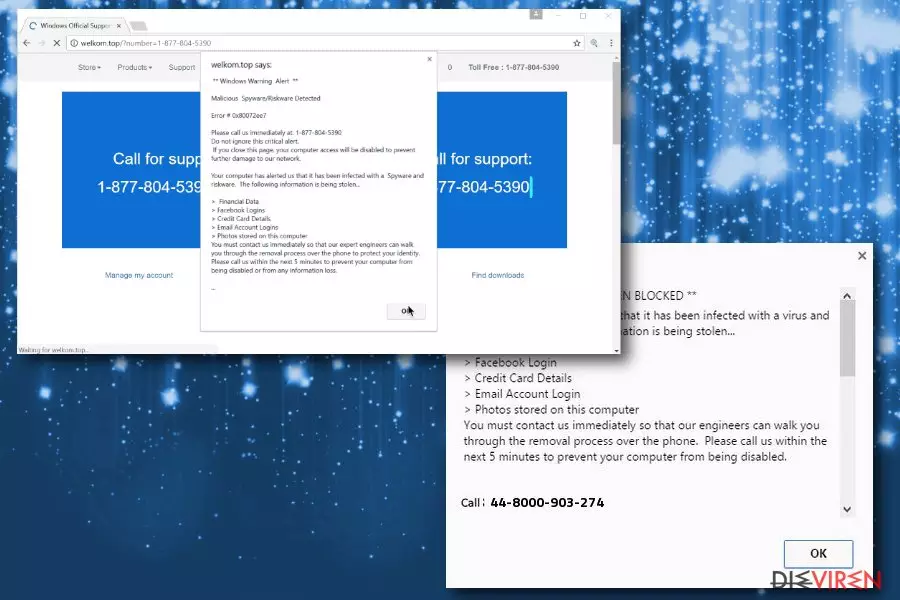
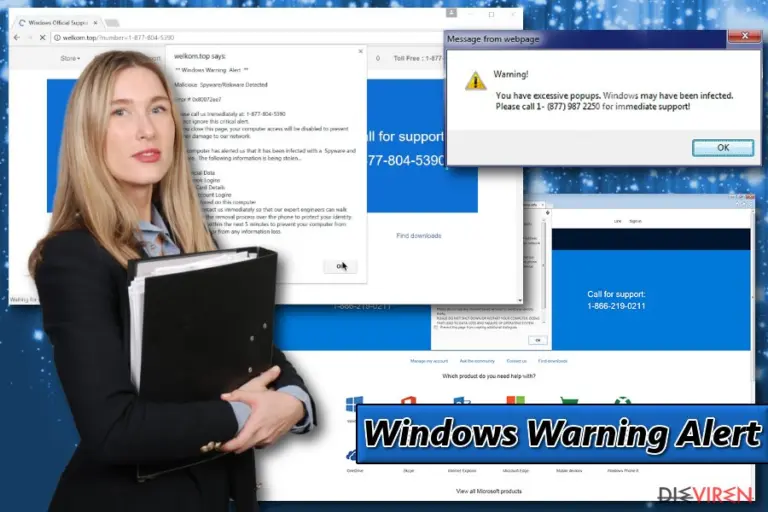
Windows Warning Alert ist eine gefälschte Nachricht, die mit der Absicht zum Geldbetrug angezeigt wird. Die Warnung taucht in der Form eines Pop-ups auf und weist ihre Opfer darauf hin, dass der Computer mit Spyware und Riskware infiziert ist und die persönlichen Daten in großer Gefahr sind. Die Warnung ist jedoch erfunden und wird durch eine Adware verursacht, die auf dem PC installiert ist.
Das gefälschte Windows Warning Alert besagt, dass mehrere Infizierungen mit Schadsoftware erkannt wurden und die persönlichen Daten der Benutzer (Finanzdaten, Facebook-Logins, E-Mail-Konto-Logins usw.) sehr wahrscheinlich gestohlen werden können. Zur Lösung des Problems soll sich der Betroffene über die angegebene Telefonnummer mit vermeintlichen „Technikern“ in Verbindung setzen. Hier gilt zu beachten, dass die Telefonnummer für jeden Einzelnen verschieden sein kann.
Das Social Engineering ist eine besonders hilfreiche Wissenschaft für die Marketingbranche. Aber auch Cyberkriminelle haben sich die Techniken dieser Wissenschaft eigen gemacht und nutzen sie für illegale Zwecke – wie z.B. das Vertrauen unschuldiger Opfer zu missbrauchen, um sie zu betrügen. Es ist daher wichtig, dass man lernt, wie man sich vor solchen gefährlichen Betrügereien schützen kann. Wir können bei der Entfernung von Windows Warning Alert helfen – lesen Sie hierfür einfach weiter.
Sobald das Opfer den vermeintlichen technischen Support kontaktiert, erklären die Gauner die derzeitige „Situation“. Sie nehmen sich hierfür viel Zeit und versuchen komplizierte Fachbegriffe zu verwenden, um den Betroffenen zu verwirren und in den Glauben zu versetzen, dass das Gerät in Schwierigkeiten steckt.
Trauen Sie diesen Gaunern nicht, denn sie lügen nur und das Windows Warning Alert ist nicht echt. Die einzige Bedrohung, die sich höchstwahrscheinlich auf dem Computer befindet, ist eine Adware. Und diese kann relativ einfach beseitigt werden, solange Sie es nicht allzu lange hinauszögern. Für eine mühelose Entfernung des Virus können Sie eine Sicherheitssoftware wie FortectIntego verwenden.
In manchen Fällen fordern die dahintersteckenden Gauner dazu auf, Fernzugriff zu dem Computer zu erlauben. Die Übeltäter können dann Schadsoftware/Spyware auf dem PC installieren und Anmeldeinformationen oder andere persönliche Daten stehlen. Die Daten könnten dann wiederum für Profit an Cyberkriminelle verkauft werden. Darüber hinaus bieten die vermeintlichen Techniker gerne nutzlose Software zum Kauf an. Gehen Sie auf keinen Fall auf deren Angebote ein bzw. kontaktieren Sie sie am besten gar nicht.
Es gibt mehrere Betrugsmaschen, bei denen behauptet wird, dass der PC beschädigt, mit Schadsoftware infiziert oder ein Softwareupdate nötig ist. Diese falschen Nachrichten werden von einer Adware verursacht und sollten ignoriert werden. Wir empfehlen den Windows-Warning-Alert-Virus dringend zu entfernen und Ihre persönlichen Daten und Ihr Geld nicht zu gefährden.
Adware kann potenziell gefährlich sein
Sicherheitsexperten kamen zu dem Schluss, dass eine Adware eine relativ harmlose Software ist, die die Nutzer typischerweise mit verschiedenen Werbeanzeigen von ihren Sponsoren konfrontiert. Um es milde auszudrücken, ist Adware unglaublich frustrierend, da sie oft zusätzliche Komponenten ohne Zustimmung der Benutzer installiert, den Inhalt legitimer Webseiten mit Anzeigen, Bannern und Angeboten bedeckt und zu Seiten bezüglich Glücksspiele, Pornografie, Online-Spielen oder anderen verdächtigen Domänen umleitet.
Darüber hinaus verlangsamt Adware die Computer, da sie mehrere Hintergrundprozesse zur Bereitstellung von Werbung ausführt. So wird jede Surfsitzung zu einem Alptraum. Wir raten daher dringend, Adware zu vermeiden und Informationen über Produkte oder Dienstleistungen selbst zu recherchieren.
Adware wird in Softwarepaketen verbreitet
Wenn Sie auf Ihrem Computer eine Adware entdeckt haben, sollten Sie überprüfen, welche Freeware Sie zuletzt installiert haben. Das Bundling ist eine gängige Methode, die von Entwicklern kostenloser Software verwendet wird, um dennoch Geld zu verdienen. Sie geben hierbei nicht ausreichend Informationen über die vollständige Liste an zu installierenden Programmen preis, weshalb die Benutzer mit unerwünschten Programmen auf ihren Geräten enden.
Um PUPs und Adware zu vermeiden, empfehlen wir immer den Installationsmodus „Erweitert/Benutzerdefiniert“ zu wählen. Viele Benutzer entscheiden sich hingegen für die „Empfohlene/Schnell“-Installation, um etwas Zeit zu sparen. Diese Methode sollte jedoch auf alle Fälle gemieden werden.
In den „Erweiterten“ Einstellungen sollten alle vorab aktivierten Kontrollkästchen aufgehoben werden. Zudem sollte man natürlich nicht vergessen die EULA und die Datenschutzerklärung der Anwendung zu lesen.
Das Windows Warning Alert endgültig beseitigen
Wenn Sie bereits mit den Cyberkriminellen in Kontakt getreten sind und betrogen wurden, stellen Sie sicher, dass Sie diese Schritte ausführen:
Entfernen Sie die Adware, die für das Windows Warning Alert verantwortlich ist, vollständig vom Computer.
Setzen Sie die Browsereinstellungen zurück und ändern Sie alle Ihre Passwörter.
Wenden Sie sich an Ihre Bank und bitten Sie um eine Rückerstattung, wenn das Geld abgebucht wurde.
Melden Sie den Betrug der Polizei und/oder der Verbraucherschutzorganisation.
Die Entfernung des Windows Warning Alerts kann entweder manuell oder automatisch erfolgen. Wir empfehlen die Verwendung einer robusten Sicherheitssoftware und das automatische Beseitigen aller unerwünschten PUPs, Spyware, Schadsoftware usw. Sie können hierfür gerne eines der unten aufgeführten Programme auswählen.
Die manuelle Virenentfernung hingegen ist weniger bequem und dauert viel länger. Wenn Sie im Umgang mit dem Computer erfahren sind, können Sie unsere Schritt-für-Schritt-Anleitung unter diesem Artikel befolgen. Unsere Sicherheitsexperten haben das Tutorial so übersichtlich wie möglich gestaltet. Wir bitten daher jeden Schritt fehlerfrei auszuführen, da ansonsten die Entfernung fehlschlagen wird.
Deinstallation in Windows
So lässt sich Windows Warning Alert in Windows 10/8 entfernen:
Geben Sie Systemsteuerung in die Windows-Suche ein und drücken Sie die Eingabetaste oder klicken Sie auf das Suchergebnis.
Wählen Sie unter Programme den Eintrag Programm deinstallieren.
Suchen Sie in der Liste nach Einträgen bezüglich Windows Warning Alert (oder anderen kürzlich installierten verdächtigen Programmen).
Klicken Sie mit der rechtenMaustaste auf die Anwendung und wählen Sie Deinstallieren.
Wenn die Benutzerkontensteuerung angezeigt wird, klicken Sie auf Ja.
Warten Sie, bis der Deinstallationsvorgang abgeschlossen ist, und klicken Sie auf OK.
Anweisungen für Nutzer von Windows 7/XP:
Klicken Sie auf Windows Start > Systemsteuerung (und im Falle von Windows XP zusätzlich auf Programme hinzufügen/entfernen).
Wählen Sie in der Systemsteuerung Programme > Programm deinstallieren.
Wählen Sie die unerwünschte Anwendung aus, indem Sie sie einmal anklicken.
Klicken Sie oben auf Deinstallieren/Ändern.
Bestätigen Sie mit Ja.
Klicken Sie auf OK, sobald die Deinstallation abgeschlossen ist.
Deinstallieren auf dem Mac
Einträge im Ordner Programme entfernen:
Wählen Sie in der Menüleiste Gehe zu > Programme.
Suchen Sie im Ordner Programme nach den entsprechenden Einträgen.
Klicken Sie auf die App und ziehen Sie sie in den Papierkorb (oder klicken Sie sie mit der rechten Maustaste an und wählen Sie In den Papierkorb verschieben).
Um eine unerwünschte App vollständig zu entfernen, müssen Sie auf die Ordner Application Support, LaunchAgents und LaunchDaemons zugreifen und dort ebenfalls die entsprechenden Dateien löschen:
Wählen Sie Gehe zu > Gehe zum Ordner.
Geben Sie /Library/Application Support ein und klicken Sie auf Öffnen oder drücken Sie Enter.
Suchen Sie im Ordner Application Support nach fragwürdigen Einträgen und löschen Sie sie.
Geben Sie nun auf die gleiche Weise die Pfade /Library/LaunchAgents und /Library/LaunchDaemons ein und löschen Sie dort alle zugehörigen .plist-Dateien.
MS Edge/Chromium Edge zurücksetzen
Unerwünschte Erweiterungen aus MS Edge löschen:
Öffnen Sie im Browser das Menü (drei horizontale Punkte oben rechts) und wählen Sie Erweiterungen.
Wählen Sie in der Liste die Erweiterung zu und klicken Sie auf das Zahnradsymbol.
Klicken Sie unten auf Deinstallieren.
Cookies und andere Browserdaten löschen:
Öffnen Sie im Browser das Menü (drei horizontale Punkte oben rechts) und wählen Sie Datenschutz und Sicherheit.
Klicken Sie unter Browserdaten löschen auf Zu löschendes Element auswählen.
Wählen Sie alles außer Kennwörter aus und klicken Sie auf Löschen.
Tabs und Startseite wiederherstellen:
Klicken Sie auf das Menü und wählen Sie Einstellungen.
Suchen Sie dann den Abschnitt Beginnt mit.
Falls Sie dort eine verdächtige Domain sehen, entfernen Sie sie.
MS Edge zurücksetzen (falls die Schritte oben nicht geholfen haben):
Drücken Sie auf Strg + Umschalt + Esc, um den Task-Manager zu öffnen.
Klicken Sie unten im Fenster auf Mehr Details.
Wählen Sie den Reiter Details.
Scrollen Sie nun nach unten und suchen Sie alle Einträge bzgl. Microsoft Edge. Klicken Sie mit der rechten Maustaste auf jeden dieser Einträge und wählen Sie Task beenden, um die Ausführung von MS Edge zu beenden.
Wenn auch diese Lösung nicht geholfen hat, ist eine erweiterte Methode zum Zurücksetzen von Edge nötig. Beachten Sie, dass Sie vor der Durchführung der nächsten Schritte Ihre Daten erst sichern sollten.
Navigieren Sie zu folgendem Ordner auf dem Computer: C:\\Benutzer\\%benutzername%\\AppData\\Local\\Packages\\Microsoft.MicrosoftEdge_8wekyb3d8bbwe.
Drücken Sie auf Ihrer Tastatur auf Strg + A, um alle Ordner auszuwählen.
Klicken Sie die ausgewählten Dateien mit der rechten Maustaste an und wählen Sie Löschen.
Klicken Sie nun mit der rechten Maustaste auf Start und wählen Sie Windows PowerShell (Administrator).
Kopieren Sie folgenden Befehl und fügen Sie ihn in der PowerShell ein, drücken Sie dann auf die Eingabetaste:
Öffnen Sie Edge und navigieren Sie zu Menü > Erweiterungen.
Löschen Sie unerwünschte Erweiterungen, indem Sie auf Entfernen klicken.
Cache und Website-Daten löschen:
Klicken Sie auf das Menü und gehen Sie zu den Einstellungen.
Navigieren Sie zu Datenschutz, Suche und Dienste.
Klicken Sie im Abschnitt Browserdaten löschen auf Zu löschende Elemente auswählen.
Wählen Sie im Zeitbereich die Option Gesamte Zeit.
Klicken Sie auf Jetzt löschen.
Chromium Edge zurücksetzen:
Klicken Sie auf das Menü und gehen Sie zu den Einstellungen.
Wählen Sie im linken Bereich Einstellungen zurücksetzen.
Klicken Sie auf Einstellungen auf Standardwerte zurücksetzen.
Bestätigen Sie mit Zurücksetzen.
Mozilla Firefox zurücksetzen
Gefährliche Erweiterungen löschen:
Öffnen Sie den Browser Mozilla Firefox und klicken Sie auf das Menü (drei horizontale Linien oben rechts im Fenster).
Wählen Sie Add-ons.
Wählen Sie hier alle Plugins und Erweiterungen aus, die mit Windows Warning Alert in Verbindung stehen, und klicken Sie auf Entfernen.
Startseite zurücksetzen:
Klicken Sie auf die drei horizontalen Linien oben rechts im Fenster, um das Menü zu öffnen.
Wählen Sie Einstellungen.
Geben Sie unter Startseite Ihre bevorzugte Seite ein, die bei jedem neuen Starten von Mozilla Firefox geöffnet werden soll.
Cookies und Website-Daten löschen:
Navigieren Sie zum Menü und wählen Sie Einstellungen.
Gehen Sie zum Abschnitt Datenschutz & Sicherheit.
Scrollen Sie nach unten und suchen Sie nach Cookies und Website-Daten.
Klicken Sie auf Daten entfernen...
Wählen Sie Cookies und Website-Daten, sowie Zwischengespeicherte Webinhalte/Cache aus und klicken Sie auf Leeren.
Mozilla Firefox zurücksetzen
Falls trotz der obigen Anweisungen Windows Warning Alert nicht entfernt wurde, setzen Sie Mozilla Firefox wie folgt zurück:
Öffnen Sie den Browser Mozilla Firefox und klicken Sie auf das Menü.
Navigieren Sie zu Hilfe und wählen Sie dann Informationen zur Fehlerbehebung.
Klicken Sie unter dem Abschnitt Firefox wieder flottmachen auf Firefox bereinigen...
Bestätigen Sie die Aktion mit einem Klick auf Firefox bereinigen – damit sollte die Entfernung von Windows Warning Alert abgeschlossen sein.
Google Chrome zurücksetzen
Schädliche Erweiterungen in Google Chrome entfernen:
Öffnen Sie Google Chrome, klicken Sie auf das Menü (drei vertikale Punkte oben rechts) und wählen Sie Weitere Tools > Erweiterungen.
In dem neu geöffneten Fenster sehen Sie alle installierten Erweiterungen. Deinstallieren Sie alle verdächtigen Plugins indem Sie auf Entfernen klicken.
Cache und Websitedaten in Google Chrome löschen:
Klicken Sie auf das Menü und wählen Sie Einstellungen.
Wählen Sie unter Datenschutz und Sicherheit die Option Browserdaten löschen.
Wählen Sie Browserverlauf, Cookies und andere Websitedaten, sowie Bilder und Dateien im Cache aus.
Klicken Sie auf Daten löschen.
Startseite ändern:
Klicken Sie auf das Menü und wählen Sie Einstellungen.
Suchen Sie im Abschnitt Beim Start nach einer verdächtigen Webseite.
Klicken Sie auf Bestimmte Seite oder Seiten öffnen und dann auf die drei Punkte, um die Option Entfernen zu finden.
Google Chrome zurücksetzen:
Wenn die vorherigen Methoden nicht geholfen haben, setzen Sie Google Chrome zurück, um die alle Komponenten zu beseitigen:
Klicken Sie auf das Menü und wählen Sie Einstellungen.
Navigieren Sie zu Erweitert.
Klicken Sie auf Zurücksetzen und bereinigen.
Klicken Sie nun auf Einstellungen auf ursprüngliche Standardwerte zurücksetzen.
Bestätigen Sie mit Einstellungen zurücksetzen, um die Entfernung abzuschließen.
Safari zurücksetzen
Unerwünschte Erweiterungen in Safari entfernen:
Klicken Sie auf Safari > Einstellungen...
Wählen Sie Erweiterungen.
Wählen Sie die unerwünschte Erweiterung von Windows Warning Alert aus und wählen Sie Deinstallieren.
Cookies und andere Website-Daten in Safari löschen:
Klicken Sie auf Safari > Verlauf löschen...
Wählen Sie aus dem Dropdown-Menü unter Löschen den gesamten Verlauf aus.
Bestätigen Sie mit Verlauf löschen.
Safari zurücksetzen (falls die oben genannten Schritte nicht geholfen haben):
Klicken Sie auf Safari > Einstellungen...
Gehen Sie zum Reiter Erweitert.
Aktivieren Sie das Kästchen bei Menü "Entwickler" in der Menüleiste anzeigen.
Klicken Sie in der Menüleiste auf Entwickler und wählen Sie Cache-Speicher leeren.
















































Schreiben Sie den ersten Kommentar