Eine Schritt-für-Schritt-Entfernungsanleitung für betroffene Geräte. Folgen Sie dem geprüften Verfahren unten — die meisten Leser sind in unter 10 Minuten fertig.
Alice Woods· Liebt es Nutzer über die Prävention von Viren aufzuklären
Der Browser-Hijacker YeaDesktop.com hat umfangreiche Dienstleistungen zu bieten
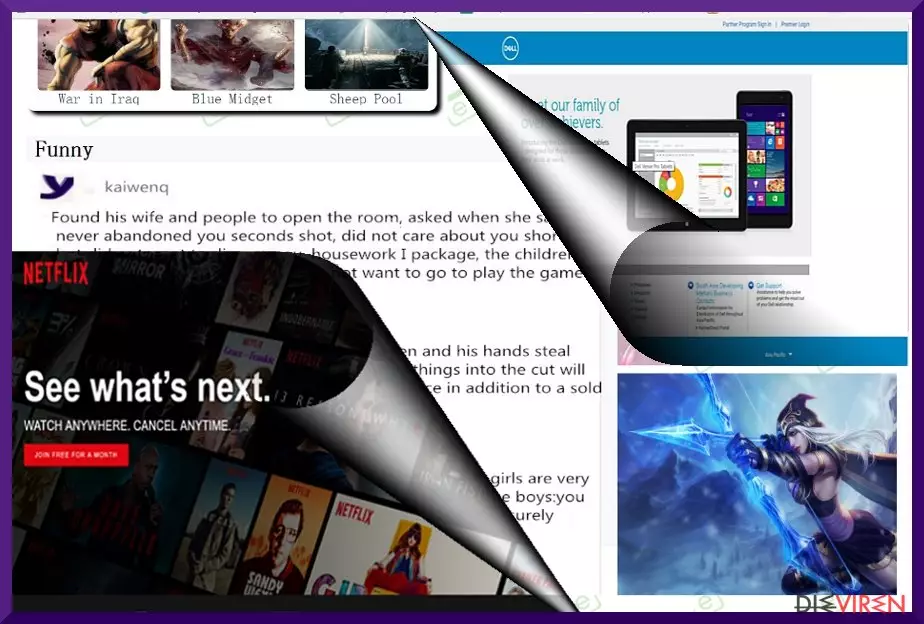
Der YeaDesktop.com-Virus ist ein Browser-Hijacker, der dazu in der Lage ist die festgelegte Suchmaschine zu ersetzen und die durchgeführten Suchen zu überwachen. Im Vergleich zu anderen Suchmaschinen fällt der Hijacker dadurch auf, dass er seine Suchmaschine mit Anzeigen und Links für beliebte soziale Netzwerke, Spiele- und Filmeseiten überfüllt. Zudem erregen die angeblich „lustigen“ Zitate die Aufmerksamkeit der Nutzer, welche scheinbar aus dem Chinesischen übersetzt worden sind. Die übertriebene Menge an Werbung und die fehlenden Datenschutzbestimmungen sind allerdings ein großes Sicherheitsbedenken. Jede legitime und zuverlässige Webseite sollte Nutzungsbedingungen, Datenschutzbestimmungen und Referenzen angeben. Bei Yea Desktop ist davon nichts zu finden. Man muss demzufolge annehmen, dass der Hijacker eine Oase für Exploit-Kits und andere Arten von Schadsoftware ist. Aus diesen Gründen ist von der Nutzung abzuraten und es äußerst empfehlenswert YeaDesktop.com zu entfernen. FortectIntego oder MalwarebytesMalwarebytes kann hierbei behilflich sein.
Die Entwickler des potenziell unerwünschten Programms haben eindeutig eine große Besucherzahl als Ziel. Werbung für Spiele, Links für Facebook, LinkedIn, Wallmart usw. bekommen schnell Aufmerksamkeit. Die Startseite enthält außerdem Links für eine Vielzahl von Spieleseiten. Die universellen Features mögen zwar den Eindruck erwecken, dass die Suchmaschine nützlich und zuverlässig ist, aber die „dunkle“ Seite des PUPs lässt nicht lange auf sich warten. Die Ersteller scheinen jeglicher Verantwortung aus dem Weg zu gehen, denn man kann nirgendwo die Firma, die hinter dieser Webseite steckt, identifizieren. Es gibt auch keinerlei Möglichkeiten sie zu kontaktieren. Hinzu kommt, dass die Anzeigen von Yea Desktop nach externen Webseiten weiterleiten, wodurch das Risiko besteht auf unsicheren und infizierten Domains zu landen. Die Weiterleitungen von YeaDesktop.com können demzufolge für große Probleme sorgen. Da außerdem kein Dokument vorhanden ist, worin die Mittel für die Datenerfassung angegeben werden, kann man davon ausgehen, dass es das Surfverhalten ausspioniert. Solche bedenklichen Webseiten tendieren in der Regel dazu Informationen wie den Internetverlauf, Suchanfragen, technische Einzelheiten zum Computer, sowie auch persönliche Informationen zu erfassen. Die Daten werden meist für „das Überwachen und Bereitstellen von hochqualitativen Dienstleistungen“ verwendet. Allerdings werden sie auch gerne an Dritte weitergegeben bzw. verkauft. Wenn Ihnen also der Datenschutz wichtig ist, ist die Entfernung von YeaDesktop.com empfehlenswert.
Die Verbreitungstendenzen des PUPs
Wenn Sie gerne neue Anwendungen herunterladen und deren Installation überstürzen, ist es sehr wahrscheinlich, dass die Suchmaschine durch einen Hijacker wie Yea Desktop ersetzt wird. Wenn Sie die Browsereinstellungen nicht absichtlich verändert haben, fragen Sie sich vermutlich, wie YeaDesktop.com darin landen konnte. Suchmaschinen wie diese werden aber tatsächlich von den Computernutzern selbst festgelegt. Man macht meistens einfach nur den fatalen Fehler die Standardeinstellungen zu wählen und dann auf „Installieren“ zu klicken. Wenn Sie das nächste Mal neue Anwendungen herunterladen, wählen Sie einfach die „benutzerdefinierten“ Optionen. Kontrollieren Sie jeden Schritt und heben Sie Markierungen bei irrelevanten Zusätzen auf. Hiermit reduzieren Sie nicht nur das Risiko auf eine Infizierung mit PUPs, sondern auch mit viel ernsteren Viren.
Die Entfernungsoptionen bei YeaDesktop.com
Es ist nicht schwer den Browser-Hijacker zu entfernen. Für eine erfolgreiche Entfernung von YeaDesktop.com müssen Sie sich nur zwischen der manuellen oder der automatischen Entfernung entscheiden. Eine Sicherheitssoftware ist besonders praktisch, weil sie auch komplexere Bedrohungen erkennen und beseitigen kann. Die manuelle Entfernung von YeaDesktop.com ist aber genauso wirksam, wenn man gut aufpasst und sorgfältig vorgeht. Beachten Sie aber bitte, dass die Suchmaschine Add-ons und Toolbars installiert haben kann.
Deinstallation in Windows
So lässt sich YeaDesktop.com-Virus in Windows 10/8 entfernen:
Geben Sie Systemsteuerung in die Windows-Suche ein und drücken Sie die Eingabetaste oder klicken Sie auf das Suchergebnis.
Wählen Sie unter Programme den Eintrag Programm deinstallieren.
Suchen Sie in der Liste nach Einträgen bezüglich YeaDesktop.com-Virus (oder anderen kürzlich installierten verdächtigen Programmen).
Klicken Sie mit der rechtenMaustaste auf die Anwendung und wählen Sie Deinstallieren.
Wenn die Benutzerkontensteuerung angezeigt wird, klicken Sie auf Ja.
Warten Sie, bis der Deinstallationsvorgang abgeschlossen ist, und klicken Sie auf OK.
Anweisungen für Nutzer von Windows 7/XP:
Klicken Sie auf Windows Start > Systemsteuerung (und im Falle von Windows XP zusätzlich auf Programme hinzufügen/entfernen).
Wählen Sie in der Systemsteuerung Programme > Programm deinstallieren.
Wählen Sie die unerwünschte Anwendung aus, indem Sie sie einmal anklicken.
Klicken Sie oben auf Deinstallieren/Ändern.
Bestätigen Sie mit Ja.
Klicken Sie auf OK, sobald die Deinstallation abgeschlossen ist.
Deinstallieren auf dem Mac
Einträge im Ordner Programme entfernen:
Wählen Sie in der Menüleiste Gehe zu > Programme.
Suchen Sie im Ordner Programme nach den entsprechenden Einträgen.
Klicken Sie auf die App und ziehen Sie sie in den Papierkorb (oder klicken Sie sie mit der rechten Maustaste an und wählen Sie In den Papierkorb verschieben).
Um eine unerwünschte App vollständig zu entfernen, müssen Sie auf die Ordner Application Support, LaunchAgents und LaunchDaemons zugreifen und dort ebenfalls die entsprechenden Dateien löschen:
Wählen Sie Gehe zu > Gehe zum Ordner.
Geben Sie /Library/Application Support ein und klicken Sie auf Öffnen oder drücken Sie Enter.
Suchen Sie im Ordner Application Support nach fragwürdigen Einträgen und löschen Sie sie.
Geben Sie nun auf die gleiche Weise die Pfade /Library/LaunchAgents und /Library/LaunchDaemons ein und löschen Sie dort alle zugehörigen .plist-Dateien.
MS Edge/Chromium Edge zurücksetzen
Unerwünschte Erweiterungen aus MS Edge löschen:
Öffnen Sie im Browser das Menü (drei horizontale Punkte oben rechts) und wählen Sie Erweiterungen.
Wählen Sie in der Liste die Erweiterung zu und klicken Sie auf das Zahnradsymbol.
Klicken Sie unten auf Deinstallieren.
Cookies und andere Browserdaten löschen:
Öffnen Sie im Browser das Menü (drei horizontale Punkte oben rechts) und wählen Sie Datenschutz und Sicherheit.
Klicken Sie unter Browserdaten löschen auf Zu löschendes Element auswählen.
Wählen Sie alles außer Kennwörter aus und klicken Sie auf Löschen.
Tabs und Startseite wiederherstellen:
Klicken Sie auf das Menü und wählen Sie Einstellungen.
Suchen Sie dann den Abschnitt Beginnt mit.
Falls Sie dort eine verdächtige Domain sehen, entfernen Sie sie.
MS Edge zurücksetzen (falls die Schritte oben nicht geholfen haben):
Drücken Sie auf Strg + Umschalt + Esc, um den Task-Manager zu öffnen.
Klicken Sie unten im Fenster auf Mehr Details.
Wählen Sie den Reiter Details.
Scrollen Sie nun nach unten und suchen Sie alle Einträge bzgl. Microsoft Edge. Klicken Sie mit der rechten Maustaste auf jeden dieser Einträge und wählen Sie Task beenden, um die Ausführung von MS Edge zu beenden.
Wenn auch diese Lösung nicht geholfen hat, ist eine erweiterte Methode zum Zurücksetzen von Edge nötig. Beachten Sie, dass Sie vor der Durchführung der nächsten Schritte Ihre Daten erst sichern sollten.
Navigieren Sie zu folgendem Ordner auf dem Computer: C:\\Benutzer\\%benutzername%\\AppData\\Local\\Packages\\Microsoft.MicrosoftEdge_8wekyb3d8bbwe.
Drücken Sie auf Ihrer Tastatur auf Strg + A, um alle Ordner auszuwählen.
Klicken Sie die ausgewählten Dateien mit der rechten Maustaste an und wählen Sie Löschen.
Klicken Sie nun mit der rechten Maustaste auf Start und wählen Sie Windows PowerShell (Administrator).
Kopieren Sie folgenden Befehl und fügen Sie ihn in der PowerShell ein, drücken Sie dann auf die Eingabetaste:
Öffnen Sie Edge und navigieren Sie zu Menü > Erweiterungen.
Löschen Sie unerwünschte Erweiterungen, indem Sie auf Entfernen klicken.
Cache und Website-Daten löschen:
Klicken Sie auf das Menü und gehen Sie zu den Einstellungen.
Navigieren Sie zu Datenschutz, Suche und Dienste.
Klicken Sie im Abschnitt Browserdaten löschen auf Zu löschende Elemente auswählen.
Wählen Sie im Zeitbereich die Option Gesamte Zeit.
Klicken Sie auf Jetzt löschen.
Chromium Edge zurücksetzen:
Klicken Sie auf das Menü und gehen Sie zu den Einstellungen.
Wählen Sie im linken Bereich Einstellungen zurücksetzen.
Klicken Sie auf Einstellungen auf Standardwerte zurücksetzen.
Bestätigen Sie mit Zurücksetzen.
Mozilla Firefox zurücksetzen
Gefährliche Erweiterungen löschen:
Öffnen Sie den Browser Mozilla Firefox und klicken Sie auf das Menü (drei horizontale Linien oben rechts im Fenster).
Wählen Sie Add-ons.
Wählen Sie hier alle Plugins und Erweiterungen aus, die mit YeaDesktop.com-Virus in Verbindung stehen, und klicken Sie auf Entfernen.
Startseite zurücksetzen:
Klicken Sie auf die drei horizontalen Linien oben rechts im Fenster, um das Menü zu öffnen.
Wählen Sie Einstellungen.
Geben Sie unter Startseite Ihre bevorzugte Seite ein, die bei jedem neuen Starten von Mozilla Firefox geöffnet werden soll.
Cookies und Website-Daten löschen:
Navigieren Sie zum Menü und wählen Sie Einstellungen.
Gehen Sie zum Abschnitt Datenschutz & Sicherheit.
Scrollen Sie nach unten und suchen Sie nach Cookies und Website-Daten.
Klicken Sie auf Daten entfernen...
Wählen Sie Cookies und Website-Daten, sowie Zwischengespeicherte Webinhalte/Cache aus und klicken Sie auf Leeren.
Mozilla Firefox zurücksetzen
Falls trotz der obigen Anweisungen YeaDesktop.com-Virus nicht entfernt wurde, setzen Sie Mozilla Firefox wie folgt zurück:
Öffnen Sie den Browser Mozilla Firefox und klicken Sie auf das Menü.
Navigieren Sie zu Hilfe und wählen Sie dann Informationen zur Fehlerbehebung.
Klicken Sie unter dem Abschnitt Firefox wieder flottmachen auf Firefox bereinigen...
Bestätigen Sie die Aktion mit einem Klick auf Firefox bereinigen – damit sollte die Entfernung von YeaDesktop.com-Virus abgeschlossen sein.
Google Chrome zurücksetzen
Schädliche Erweiterungen in Google Chrome entfernen:
Öffnen Sie Google Chrome, klicken Sie auf das Menü (drei vertikale Punkte oben rechts) und wählen Sie Weitere Tools > Erweiterungen.
In dem neu geöffneten Fenster sehen Sie alle installierten Erweiterungen. Deinstallieren Sie alle verdächtigen Plugins indem Sie auf Entfernen klicken.
Cache und Websitedaten in Google Chrome löschen:
Klicken Sie auf das Menü und wählen Sie Einstellungen.
Wählen Sie unter Datenschutz und Sicherheit die Option Browserdaten löschen.
Wählen Sie Browserverlauf, Cookies und andere Websitedaten, sowie Bilder und Dateien im Cache aus.
Klicken Sie auf Daten löschen.
Startseite ändern:
Klicken Sie auf das Menü und wählen Sie Einstellungen.
Suchen Sie im Abschnitt Beim Start nach einer verdächtigen Webseite.
Klicken Sie auf Bestimmte Seite oder Seiten öffnen und dann auf die drei Punkte, um die Option Entfernen zu finden.
Google Chrome zurücksetzen:
Wenn die vorherigen Methoden nicht geholfen haben, setzen Sie Google Chrome zurück, um die alle Komponenten zu beseitigen:
Klicken Sie auf das Menü und wählen Sie Einstellungen.
Navigieren Sie zu Erweitert.
Klicken Sie auf Zurücksetzen und bereinigen.
Klicken Sie nun auf Einstellungen auf ursprüngliche Standardwerte zurücksetzen.
Bestätigen Sie mit Einstellungen zurücksetzen, um die Entfernung abzuschließen.
Safari zurücksetzen
Unerwünschte Erweiterungen in Safari entfernen:
Klicken Sie auf Safari > Einstellungen...
Wählen Sie Erweiterungen.
Wählen Sie die unerwünschte Erweiterung von YeaDesktop.com-Virus aus und wählen Sie Deinstallieren.
Cookies und andere Website-Daten in Safari löschen:
Klicken Sie auf Safari > Verlauf löschen...
Wählen Sie aus dem Dropdown-Menü unter Löschen den gesamten Verlauf aus.
Bestätigen Sie mit Verlauf löschen.
Safari zurücksetzen (falls die oben genannten Schritte nicht geholfen haben):
Klicken Sie auf Safari > Einstellungen...
Gehen Sie zum Reiter Erweitert.
Aktivieren Sie das Kästchen bei Menü "Entwickler" in der Menüleiste anzeigen.
Klicken Sie in der Menüleiste auf Entwickler und wählen Sie Cache-Speicher leeren.

















































Schreiben Sie den ersten Kommentar