

Der Bing-Weiterleitungsvirus ist ein Browser-Hijacker
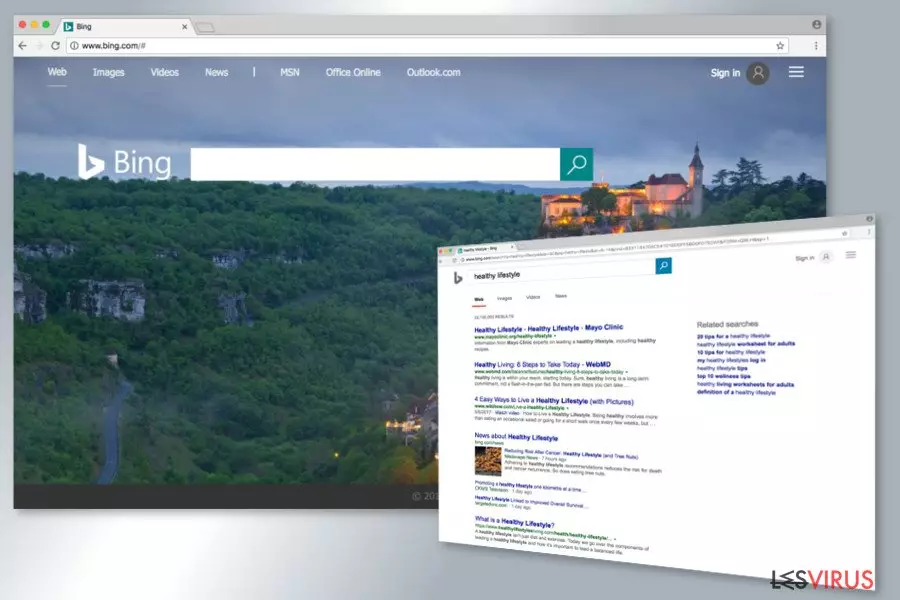
Der Bing-Weiterleitungsvirus ist ein Browser-Hijacker der nur Computernutzer angreift die Bing zum Suchen im Internet verwenden [1]. Die Infizierung ähnelt sehr dem Google-Weiterleitungsvirus und dem Yahoo-Weiterleitungsvirus, über die wir bereits vor einiger Zeit auf unserer Seite berichtet haben.
Sobald der Virus in den Computer gelangt, modifiziert er einen Teil der Systemeinstellungen und beginnt unerwünschte Weiterleitungen nach Webseiten einzuleiten, die nichts mit den Suchanfragen gemeinsam haben. Im Grunde genommen werden diese Aktivitäten veranlasst um den Traffic zu bestimmten Seiten zu steigern [2].
Zudem wurde ebenfalls gemeldet, dass der Virus die Startseite, Standardsuchmaschine und neue Tabs bearbeiten kann, ohne eine Zustimmung zu erfragen. Außerdem kann er ebenfalls anfangen die Surfgewohnheiten zu verfolgen und die Daten zu seinem Remote-Server zu schicken.
Bitte lassen Sie den Bing-Weiterleitungsvirus nicht auf Ihrem Computer [3]! Wenn Sie auch nur den geringsten Verdacht haben, dass er Ihren Computer infiltriert hat, scannen Sie diesen mit aktueller Anti-Spyware.

Warum die Google-Suche nach Bing geht
Plötzlich eine unbekannte Suchmaschine vorzufinden und nicht in der Lage zu sein, den bevorzugten Suchanbieter zu verwenden, ist definitiv frustrierend. Die meisten sind sich jedoch nicht der Tatsache bewusst, dass sie selbst dafür verantwortlich sind, dass ein mit Bing arbeitender Suchanbieter eingestellt wurde.
Die Suchmaschine kann sich ändern, wenn man eine Browsererweiterung auf dem Rechner installiert. Das passiert vor allem dann, wenn man nicht genügend auf Installationen achtet und gebündelte Anwendungen mitinstalliert. Folgende Apps sind Eindringlinge, die solche Änderungen im Browser auslösen können:
- Quick App
- FlashSearch
- Search Button
- Tag Search
- Your Lovely Tab
- Big Linker
- Search Letter
- usw.
Bing wird genauso wie jedes andere potenziell unerwünschte Programm oder Browser-Hijacker beworben. Wenn Sie ein versehentliches Festlegen der Suchmaschine vermeiden möchten, heißt dies, dass Sie die Installation von Freeware überwachen und nicht mehr ohne zu überlegen auf „Weiter“ klicken sollten, während Sie Programme wie Download-Manager, PDF-Ersteller, Video-Streaming-Software usw. installieren.

Mithilfe von Anti-Malware können Sie ebenfalls solche unerwünschten Installationen vermeiden. Die Antivirenprogramme können nämlich einige der Programme und Suchmaschinen als verdächtig bzw. potenziell gefährlich markieren. Sobald ein solcher Hinweis angezeigt wird und Sie Bezeichnungen wie PUP, Adware oder Browser-Hijacker sehen, sollten Sie sofort Maßnahmen ergreifen und die listige App beseitigen.
Wir empfehlen jedoch der Installation von Freeware immer Aufmerksamkeit zu schenken. Zunächst sollten Sie lesen, was in den Datenschutzrichtlinien und der Lizenzvereinbarung steht. Achten Sie außerdem darauf, dass Sie die Installationsoption „Benutzerdefiniert“ oder „Erweitert“ wählen und optionale Komponenten, die Ihnen während der Installation angeboten werden, abwählen.
Häkchen neben Aussagen wie „Bing als Startseite festlegen“, „Ich stimme zu, Bing.com als meine Standardsuchmaschine festzulegen“ und Ähnliches sollten abgewählt werden. Andernfalls sind Sie gezwungen, die Seite für die Websuchen zu verwenden. Wir empfehlen dringend solche Aussagen nicht zu ignorieren, da Sie sich ansonsten urplötzlich auf einer unbekannten Webseite wiederfinden könnten.

Wie kann ich mich mit dem Bing-Weiterleitungsvirus infizieren?
Der Bing-Weiterleitungsvirus wird wie jede andere Cyber-Infizierung verbreitet: der Virus kann von illegalen Webseiten [4], infizierter E-Mail oder in einem Softwarepaket mit Malware ins System gelangen.
Sobald es dies bewerkstelligt hat, beginnt der Virus unbemerkbare Modifizierungen am System durchzuführen und bringt den Betroffenen dazu ungewollte Webseiten zu besuchen, indem veränderte Suchergebnisse in Bing angezeigt werden.
Wir empfehlen dringendst das System nach dem Bing-Weiterleitungsvirus zu überprüfen, da er zu einer betrügerischen Webseiten umleiten könnte, die den Computer mit Rogueware oder anderen ernsten Cyber-Infizierungen infizieren kann [5].
Wie entferne ich den Bing-Weiterleitungsvirus?
Deinstallation in Windows
So lässt sich Bing-Weiterleitungsvirus in Windows 10/8 entfernen:
- Geben Sie Systemsteuerung in die Windows-Suche ein und drücken Sie die Eingabetaste oder klicken Sie auf das Suchergebnis.
- Wählen Sie unter Programme den Eintrag Programm deinstallieren.

- Suchen Sie in der Liste nach Einträgen bezüglich Bing-Weiterleitungsvirus (oder anderen kürzlich installierten verdächtigen Programmen).
- Klicken Sie mit der rechten Maustaste auf die Anwendung und wählen Sie Deinstallieren.
- Wenn die Benutzerkontensteuerung angezeigt wird, klicken Sie auf Ja.
- Warten Sie, bis der Deinstallationsvorgang abgeschlossen ist, und klicken Sie auf OK.



Anweisungen für Nutzer von Windows 7/XP:
- Klicken Sie auf Windows Start > Systemsteuerung (und im Falle von Windows XP zusätzlich auf Programme hinzufügen/entfernen).
- Wählen Sie in der Systemsteuerung Programme > Programm deinstallieren.

- Wählen Sie die unerwünschte Anwendung aus, indem Sie sie einmal anklicken.
- Klicken Sie oben auf Deinstallieren/Ändern.
- Bestätigen Sie mit Ja.
- Klicken Sie auf OK, sobald die Deinstallation abgeschlossen ist.

Deinstallieren auf dem Mac
Einträge im Ordner Programme entfernen:
- Wählen Sie in der Menüleiste Gehe zu > Programme.
- Suchen Sie im Ordner Programme nach den entsprechenden Einträgen.
- Klicken Sie auf die App und ziehen Sie sie in den Papierkorb (oder klicken Sie sie mit der rechten Maustaste an und wählen Sie In den Papierkorb verschieben).

- Wählen Sie Gehe zu > Gehe zum Ordner.
- Geben Sie /Library/Application Support ein und klicken Sie auf Öffnen oder drücken Sie Enter.

- Suchen Sie im Ordner Application Support nach fragwürdigen Einträgen und löschen Sie sie.
- Geben Sie nun auf die gleiche Weise die Pfade /Library/LaunchAgents und /Library/LaunchDaemons ein und löschen Sie dort alle zugehörigen .plist-Dateien.

MS Edge/Chromium Edge zurücksetzen
Unerwünschte Erweiterungen aus MS Edge löschen:
- Öffnen Sie im Browser das Menü (drei horizontale Punkte oben rechts) und wählen Sie Erweiterungen.
- Wählen Sie in der Liste die Erweiterung zu und klicken Sie auf das Zahnradsymbol.
- Klicken Sie unten auf Deinstallieren.


Cookies und andere Browserdaten löschen:
- Öffnen Sie im Browser das Menü (drei horizontale Punkte oben rechts) und wählen Sie Datenschutz und Sicherheit.
- Klicken Sie unter Browserdaten löschen auf Zu löschendes Element auswählen.
- Wählen Sie alles außer Kennwörter aus und klicken Sie auf Löschen.


Tabs und Startseite wiederherstellen:
- Klicken Sie auf das Menü und wählen Sie Einstellungen.
- Suchen Sie dann den Abschnitt Beginnt mit.
- Falls Sie dort eine verdächtige Domain sehen, entfernen Sie sie.
MS Edge zurücksetzen (falls die Schritte oben nicht geholfen haben):
- Drücken Sie auf Strg + Umschalt + Esc, um den Task-Manager zu öffnen.
- Klicken Sie unten im Fenster auf Mehr Details.
- Wählen Sie den Reiter Details.
- Scrollen Sie nun nach unten und suchen Sie alle Einträge bzgl. Microsoft Edge. Klicken Sie mit der rechten Maustaste auf jeden dieser Einträge und wählen Sie Task beenden, um die Ausführung von MS Edge zu beenden.


Wenn auch diese Lösung nicht geholfen hat, ist eine erweiterte Methode zum Zurücksetzen von Edge nötig. Beachten Sie, dass Sie vor der Durchführung der nächsten Schritte Ihre Daten erst sichern sollten.
- Navigieren Sie zu folgendem Ordner auf dem Computer: C:\\Benutzer\\%benutzername%\\AppData\\Local\\Packages\\Microsoft.MicrosoftEdge_8wekyb3d8bbwe.
- Drücken Sie auf Ihrer Tastatur auf Strg + A, um alle Ordner auszuwählen.
- Klicken Sie die ausgewählten Dateien mit der rechten Maustaste an und wählen Sie Löschen.

- Klicken Sie nun mit der rechten Maustaste auf Start und wählen Sie Windows PowerShell (Administrator).
- Kopieren Sie folgenden Befehl und fügen Sie ihn in der PowerShell ein, drücken Sie dann auf die Eingabetaste:
Get-AppXPackage -AllUsers -Name Microsoft.MicrosoftEdge | Foreach {Add-AppxPackage -DisableDevelopmentMode -Register “$($_.InstallLocation)\\AppXManifest.xml” -Verbose



Anleitung für die Chromium-Version von Edge
Erweiterungen aus MS Edge (Chromium) löschen:
- Öffnen Sie Edge und navigieren Sie zu Menü > Erweiterungen.
- Löschen Sie unerwünschte Erweiterungen, indem Sie auf Entfernen klicken.


Cache und Website-Daten löschen:
- Klicken Sie auf das Menü und gehen Sie zu den Einstellungen.
- Navigieren Sie zu Datenschutz, Suche und Dienste.
- Klicken Sie im Abschnitt Browserdaten löschen auf Zu löschende Elemente auswählen.
- Wählen Sie im Zeitbereich die Option Gesamte Zeit.
- Klicken Sie auf Jetzt löschen.


Chromium Edge zurücksetzen:
- Klicken Sie auf das Menü und gehen Sie zu den Einstellungen.
- Wählen Sie im linken Bereich Einstellungen zurücksetzen.
- Klicken Sie auf Einstellungen auf Standardwerte zurücksetzen.
- Bestätigen Sie mit Zurücksetzen.


Mozilla Firefox zurücksetzen
Gefährliche Erweiterungen löschen:
- Öffnen Sie den Browser Mozilla Firefox und klicken Sie auf das Menü (drei horizontale Linien oben rechts im Fenster).
- Wählen Sie Add-ons.
- Wählen Sie hier alle Plugins und Erweiterungen aus, die mit Bing-Weiterleitungsvirus in Verbindung stehen, und klicken Sie auf Entfernen.


Startseite zurücksetzen:
- Klicken Sie auf die drei horizontalen Linien oben rechts im Fenster, um das Menü zu öffnen.
- Wählen Sie Einstellungen.
- Geben Sie unter Startseite Ihre bevorzugte Seite ein, die bei jedem neuen Starten von Mozilla Firefox geöffnet werden soll.
Cookies und Website-Daten löschen:
- Navigieren Sie zum Menü und wählen Sie Einstellungen.
- Gehen Sie zum Abschnitt Datenschutz & Sicherheit.
- Scrollen Sie nach unten und suchen Sie nach Cookies und Website-Daten.
- Klicken Sie auf Daten entfernen...
- Wählen Sie Cookies und Website-Daten, sowie Zwischengespeicherte Webinhalte/Cache aus und klicken Sie auf Leeren.


Mozilla Firefox zurücksetzen
Falls trotz der obigen Anweisungen Bing-Weiterleitungsvirus nicht entfernt wurde, setzen Sie Mozilla Firefox wie folgt zurück:
- Öffnen Sie den Browser Mozilla Firefox und klicken Sie auf das Menü.
- Navigieren Sie zu Hilfe und wählen Sie dann Informationen zur Fehlerbehebung.

- Klicken Sie unter dem Abschnitt Firefox wieder flottmachen auf Firefox bereinigen...
- Bestätigen Sie die Aktion mit einem Klick auf Firefox bereinigen – damit sollte die Entfernung von Bing-Weiterleitungsvirus abgeschlossen sein.



Google Chrome zurücksetzen
Schädliche Erweiterungen in Google Chrome entfernen:
- Öffnen Sie Google Chrome, klicken Sie auf das Menü (drei vertikale Punkte oben rechts) und wählen Sie Weitere Tools > Erweiterungen.
- In dem neu geöffneten Fenster sehen Sie alle installierten Erweiterungen. Deinstallieren Sie alle verdächtigen Plugins indem Sie auf Entfernen klicken.


Cache und Websitedaten in Google Chrome löschen:
- Klicken Sie auf das Menü und wählen Sie Einstellungen.
- Wählen Sie unter Datenschutz und Sicherheit die Option Browserdaten löschen.
- Wählen Sie Browserverlauf, Cookies und andere Websitedaten, sowie Bilder und Dateien im Cache aus.
- Klicken Sie auf Daten löschen.


Startseite ändern:
- Klicken Sie auf das Menü und wählen Sie Einstellungen.
- Suchen Sie im Abschnitt Beim Start nach einer verdächtigen Webseite.
- Klicken Sie auf Bestimmte Seite oder Seiten öffnen und dann auf die drei Punkte, um die Option Entfernen zu finden.
Google Chrome zurücksetzen:
Wenn die vorherigen Methoden nicht geholfen haben, setzen Sie Google Chrome zurück, um die alle Komponenten zu beseitigen:
- Klicken Sie auf das Menü und wählen Sie Einstellungen.
- Navigieren Sie zu Erweitert.
- Klicken Sie auf Zurücksetzen und bereinigen.
- Klicken Sie nun auf Einstellungen auf ursprüngliche Standardwerte zurücksetzen.
- Bestätigen Sie mit Einstellungen zurücksetzen, um die Entfernung abzuschließen.


Safari zurücksetzen
Unerwünschte Erweiterungen in Safari entfernen:
- Klicken Sie auf Safari > Einstellungen...
- Wählen Sie Erweiterungen.
- Wählen Sie die unerwünschte Erweiterung von Bing-Weiterleitungsvirus aus und wählen Sie Deinstallieren.


Cookies und andere Website-Daten in Safari löschen:
- Klicken Sie auf Safari > Verlauf löschen...
- Wählen Sie aus dem Dropdown-Menü unter Löschen den gesamten Verlauf aus.
- Bestätigen Sie mit Verlauf löschen.


Safari zurücksetzen (falls die oben genannten Schritte nicht geholfen haben):
- Klicken Sie auf Safari > Einstellungen...
- Gehen Sie zum Reiter Erweitert.
- Aktivieren Sie das Kästchen bei Menü "Entwickler" in der Menüleiste anzeigen.
- Klicken Sie in der Menüleiste auf Entwickler und wählen Sie Cache-Speicher leeren.


Hat diese Anleitung geholfen?
Schreiben Sie den ersten Kommentar