

Chrome-Adware infiziert den Browser, um unzuverlässige gesponserte Inhalte einzublenden
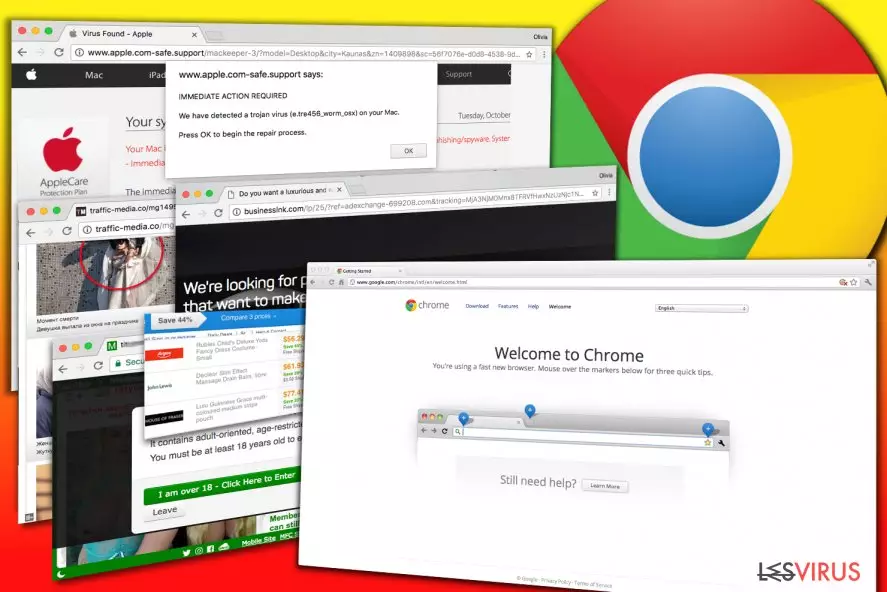
Eine Chrome-Adware ist eine betrügerische Software, die Chrome-Nutzern Pop-ups, Banner oder In-Text-Werbung einblendet. Einmal installiert, kann sie die Einstellungen in der Registrierungsdatenbank von Windows verändern, Browsererweiterungen installieren oder auch Browserverknüpfungen bearbeiten, um tagtäglich störende Werbeanzeigen einzublenden. Es gibt diverse Varianten von Adware, die sowohl Windows- als auch Mac-Computer befallen können.
Alle werbeunterstützten Chrome-Viren erzielen vorwiegend für ihre Entwickler Klickvergütung, indem sie bestimmte Webseiten, Produkte oder Dienste bewerben. Die Programme sind so entworfen, dass sie die Internetaktivitäten der Benutzer ausspionieren und die gesammelten Daten nutzen, um interessenbasierte Anzeigen zu laden.
Die großen Mengen an Werbeanzeigen, die von Chrome-Adware generiert wird, ist ein häufiger Störfaktor für Computernutzer, weshalb sie schon kurz nach der Installation einer werbeunterstützten Software nach Browserbereinigungstools suchen, die die endlos lästigen Anzeigen beseitigen. Die Installation von Fake-Systembereinigern verschlimmert die Situation jedoch und sorgt für weitere Probleme, wie bspw. einem langsameren System, Browserabstürze oder sogar die Verletzung der Privatsphäre.
Es gibt mehrere Arten von Chrome-Adware und es gibt ebenfalls mehrere Wege, wie man sie identifizieren kann. Im Folgenden finden Sie eine Liste von Methoden, woran man eine für Chrome erstellte Adware erkennt.
-
Halten Sie Ausschau nach einem verdächtigen Link, der in der Adressleiste auftaucht, bevor Sie zu einer bedenklichen Werbeseite weitergeleitet werden. Die URL in der Adressleiste könnte sich mehrmals ändern. Wenn Sie es schaffen herauszufinden, welcher Link für die Weiterleitungen nach den Werbeanzeigen verantwortlich ist, können Sie auf unserer Seite mithilfe unserer regelmäßig aktualisierten Bedrohungsdatenbank nach einer Lösung suchen.
Onclickmax.com, Trackingclick.com, Querylead.com und Adsbtrack.com sind einige wenige der weit verbreiteten URLs, die mit werbeunterstützten Programmen in Verbindung gebracht werden. Die Links werden vermutlich eine Werbe-ID enthalten, die beim Laden der Webseite und den kommerziellen Inhalten verschwindet.
Solche Weiterleitungen führen typischerweise nach nicht jugendfreie Webseiten, Webseiten zum Handeln binärer Optionen oder Seiten, wo fragwürdige Systemtools beworben werden, die zur kostenpflichtigen Bereinigung des Computers drängen.
- Chrome-Adware lässt sich auch an den Namen identifizieren, die bei Pop-ups und Bannern angegeben werden. Obwohl die meisten werbeunterstützten Viren nicht mehr ihren Namen in den Anzeigen angeben, ist es dennoch möglich, dass man verdächtigte Zeilen wie “powered by [Name der Adware]” oder “[Name der Adware] ads” sieht.
Der Name in den Anzeigen verrät die Infizierung, die für den langsamen Browser sorgt und kann somit zügig erkannt und über die Systemsteuerung oder die Browsereinstellungen beseitigt werden. Weit verbreitete Adware-Varianten sind QkSee, DNS Unlocker und Settings Manager.
- Gefälschte Chromium-Browser könnten ebenfalls ein Problem sein, die ein Suchen nach Chrome-Schadsoftwareentferner forcieren. Wie wahrscheinlich bereits bekannt, basiert der beliebteste Browser der Welt auf Chromium, einem Open-Source-Projekt. Jeder kann somit eine maßgeschneiderte Version des populären Browsers anfertigen.
Bedauerlicherweise missbrauchen Betrüger gerne den Code, um Adware zu erstellen, die die Verknüpfungen von echten Browsern ersetzen und Werbung in kurzen Intervallen einblenden. Einige dieser unerwünschten Browser heißen Chromium-Virus, Chroomium, eFast, Tortuga oder Olcinium.
- Chrome-Schadsoftware, die falsche Virenwarnungen einblendet, gehört ebenfalls in die Kategorie der Adware. Sie ist jedoch bei weitem die listigste Art von Adware. Der Zweck von ihr ist unerfahrene Computernutzer zu überlisten und dazu zu bringen zu denken, dass das System schwer infiziert ist.
Scheitert man daran den Supportbetrug zu erkennen, welcher bspw. “Apple Security Alert”, “Internet Explorer Critical ERROR”, “Internet Security Alert” oder ähnliche Warnungen einblendet, kann das ernste Probleme mit sich bringen, wie unter anderem finanzielle Verluste, Datenverlust, Infizierungen mit Schadsoftware und andere Probleme bezüglich der Privatsphäre und Sicherheit.
Ein wichtiges Detail, wie man solche Phishing-Versuche erkennen kann, ist die vermeintliche kostenfreie Telefonnummer, die auf dem Bildschirm angezeigt wird. Die betrügerischen Mitteilungen tauchen in der Regel via Browser auf und sind schwierig zu schließen, da sie sich rapide vermehren.
- In manchen Fällen kann nur eine Anti-Malware oder eine Anti-Spyware die Schadsoftware erkennen und die Chrome-Adware beseitigen. Es stehen heutzutage zahlreiche Spyware-Entferner auf dem Markt zur Verfügung. Unser Team verlässt sich allerdings ausschließlich auf FortectIntego oder MalwarebytesMalwarebytes.
Die Programme haben sich in Sachen Adware und anderen virtuellen Werbestörenfriede als exzellente Entferner erwiesen. Damit der für die Werbung verantwortliche Virus identifiziert wird, ist ein kompletter Systemscan notwendig. Haben Sie also Geduld und warten Sie bis die Sicherheitssoftware ihren Job zu Ende führt.

Um Pop-ups, Anzeigen und falsche Virenwarnungen zu beseitigen, empfehlen wir Chrome-Adware mit einer anständigen Sicherheitssoftware zu entfernen. Es gibt viele Bedrohungen, die unnötige Veränderungen an den Chrome-Einstellungen vornehmen und ohne Zustimmung kommerzielle Inhalte einblenden. In der Regel ist es sehr schwierig die Veränderung zu identifizieren, die für die unerwünschten Aktivitäten auf dem Computer verantwortlich ist.
Entfernen Sie Chrome-Adware nur mit einer vertrauenswürdigen Anti-Spyware. Sie finden eine Liste von unseren empfohlenen Anwendungen am Ende des Artikels. Wir haben außerdem eine Anleitung vorbereitet, wie man werbeunterstützte Software manuell entfernen kann. Seien Sie beim Durchlesen sehr aufmerksam, denn wenn man nicht alle Schritte sorgfältig ausführt, kann die Entfernung fehlschlagen.
Die Verbreitung von Adware
Chrome-Viren, als gerne verwendeter Allgemeinbegriff, gehören nicht in die Kategorie Schadsoftware, da sie rechtmäßige Verbreitungsmethoden nutzen. Das gilt aber nicht für jedes werbeunterstützte Programm, das den Browser befallen kann. Die große Mehrheit von Spyware nutzt dieselbe Technik, um ungeschützte Systeme zu infiltrieren, und zwar das Bundling.
Beim Software-Bundling verlässt man sich auf modifizierte Installationsprogramme, die auf listige Weise die Installation von zusätzlichen Programmen neben dem Hauptprogramm vorschlagen. Statt nur das eigentliche Programm zu installieren, bietet man mit der Hauptanwendung gebündelte potenziell unerwünschte Programme als weitere Komponenten an.
Bereits kurz nach der Installation lassen sich die unerwünschten Toolbars oder Erweiterungen im Browser bemerken, sowie eine neue Startseite und Suchmaschine, die man selber nicht festgelegt hat.
Der eigentliche Grund, warum solche potenziell unerwünschten Programme in den Computer gelangen, hängt jedoch damit zusammen, dass Computernutzer dazu tendieren Software übereilig zu installieren. Viele Computernutzer sind noch in dem Glauben, dass die „empfohlenen“ Installationsoptionen eine schnelle und sichere Installation der Software garantieren. Die Wahrheit sieht leider anders aus. Das Bündeln von Programmen ermöglicht das Einschleusen von zusätzlicher Software und die „empfohlenen“ Installationsoptionen garantieren quasi, dass es dank der angeblichen Zustimmung des Nutzers legal ist.
Da Informationen über zusätzliche Programme normalerweise nur im Kleingeschriebenen zu finden sind, bemerken Computernutzer sie nur selten. Das Team von VirusActivity.com rät daher bei allen heruntergeladenen Programmen die benutzerdefinierten oder erweiterten Einstellungen zu wählen, denn dort bekommt man die Möglichkeit die zu installierenden Komponenten selbst festzulegen.
Sobald man die richtige Installationsmethode gewählt hat, muss man nur noch darauf achten, dass man Häkchen aufhebt, bei denen man seine Zustimmung für die Installation von zusätzlicher Software gibt.
Adware problemlos von Chrome in macOS oder Windows entfernen
Sie sind auf der Suche nach einer Entfernungsanleitung für Chrome-Adware? Dann brauchen Sie nicht mehr weiter zu suchen. Die unten aufgeführte Anleitung erklärt, wo Sie Dateien und Einstellungen finden, die durch unerwünschte Veränderungen einen negativen oder nicht tolerierbaren Einfluss auf den Browser haben können. Probleme durch Adware lassen sich beseitigen, indem man jede Komponente des potenziell unerwünschten Programms deinstalliert.
Wenn Sie sich die Zeit sparen möchten und die Chrome-Adware gerne automatisch entfernen wollen, lohnt sich ein Blick auf unsere empfohlenen Sicherheitsprogramme. Die Programme sind in Sachen Adware eine ausgezeichnete Hilfe und haben unser vollstes Vertrauen. Wenn Sie sich dazu entscheiden eines der Programme herunterzuladen, sollten Sie nur sicherstellen, dass Sie die aktuellste Version haben, indem Sie vorher ein Update ausführen. Starten Sie anschließend den vollständigen Systemscan.
Deinstallation in Windows
So lässt sich Chrome-Adware in Windows 10/8 entfernen:
- Geben Sie Systemsteuerung in die Windows-Suche ein und drücken Sie die Eingabetaste oder klicken Sie auf das Suchergebnis.
- Wählen Sie unter Programme den Eintrag Programm deinstallieren.

- Suchen Sie in der Liste nach Einträgen bezüglich Chrome-Adware (oder anderen kürzlich installierten verdächtigen Programmen).
- Klicken Sie mit der rechten Maustaste auf die Anwendung und wählen Sie Deinstallieren.
- Wenn die Benutzerkontensteuerung angezeigt wird, klicken Sie auf Ja.
- Warten Sie, bis der Deinstallationsvorgang abgeschlossen ist, und klicken Sie auf OK.



Anweisungen für Nutzer von Windows 7/XP:
- Klicken Sie auf Windows Start > Systemsteuerung (und im Falle von Windows XP zusätzlich auf Programme hinzufügen/entfernen).
- Wählen Sie in der Systemsteuerung Programme > Programm deinstallieren.

- Wählen Sie die unerwünschte Anwendung aus, indem Sie sie einmal anklicken.
- Klicken Sie oben auf Deinstallieren/Ändern.
- Bestätigen Sie mit Ja.
- Klicken Sie auf OK, sobald die Deinstallation abgeschlossen ist.

Deinstallieren auf dem Mac
Einträge im Ordner Programme entfernen:
- Wählen Sie in der Menüleiste Gehe zu > Programme.
- Suchen Sie im Ordner Programme nach den entsprechenden Einträgen.
- Klicken Sie auf die App und ziehen Sie sie in den Papierkorb (oder klicken Sie sie mit der rechten Maustaste an und wählen Sie In den Papierkorb verschieben).

- Wählen Sie Gehe zu > Gehe zum Ordner.
- Geben Sie /Library/Application Support ein und klicken Sie auf Öffnen oder drücken Sie Enter.

- Suchen Sie im Ordner Application Support nach fragwürdigen Einträgen und löschen Sie sie.
- Geben Sie nun auf die gleiche Weise die Pfade /Library/LaunchAgents und /Library/LaunchDaemons ein und löschen Sie dort alle zugehörigen .plist-Dateien.

Google Chrome zurücksetzen
Schädliche Erweiterungen in Google Chrome entfernen:
- Öffnen Sie Google Chrome, klicken Sie auf das Menü (drei vertikale Punkte oben rechts) und wählen Sie Weitere Tools > Erweiterungen.
- In dem neu geöffneten Fenster sehen Sie alle installierten Erweiterungen. Deinstallieren Sie alle verdächtigen Plugins indem Sie auf Entfernen klicken.


Cache und Websitedaten in Google Chrome löschen:
- Klicken Sie auf das Menü und wählen Sie Einstellungen.
- Wählen Sie unter Datenschutz und Sicherheit die Option Browserdaten löschen.
- Wählen Sie Browserverlauf, Cookies und andere Websitedaten, sowie Bilder und Dateien im Cache aus.
- Klicken Sie auf Daten löschen.


Startseite ändern:
- Klicken Sie auf das Menü und wählen Sie Einstellungen.
- Suchen Sie im Abschnitt Beim Start nach einer verdächtigen Webseite.
- Klicken Sie auf Bestimmte Seite oder Seiten öffnen und dann auf die drei Punkte, um die Option Entfernen zu finden.
Google Chrome zurücksetzen:
Wenn die vorherigen Methoden nicht geholfen haben, setzen Sie Google Chrome zurück, um die alle Komponenten zu beseitigen:
- Klicken Sie auf das Menü und wählen Sie Einstellungen.
- Navigieren Sie zu Erweitert.
- Klicken Sie auf Zurücksetzen und bereinigen.
- Klicken Sie nun auf Einstellungen auf ursprüngliche Standardwerte zurücksetzen.
- Bestätigen Sie mit Einstellungen zurücksetzen, um die Entfernung abzuschließen.


Safari zurücksetzen
Unerwünschte Erweiterungen in Safari entfernen:
- Klicken Sie auf Safari > Einstellungen...
- Wählen Sie Erweiterungen.
- Wählen Sie die unerwünschte Erweiterung von Chrome-Adware aus und wählen Sie Deinstallieren.


Cookies und andere Website-Daten in Safari löschen:
- Klicken Sie auf Safari > Verlauf löschen...
- Wählen Sie aus dem Dropdown-Menü unter Löschen den gesamten Verlauf aus.
- Bestätigen Sie mit Verlauf löschen.


Safari zurücksetzen (falls die oben genannten Schritte nicht geholfen haben):
- Klicken Sie auf Safari > Einstellungen...
- Gehen Sie zum Reiter Erweitert.
- Aktivieren Sie das Kästchen bei Menü "Entwickler" in der Menüleiste anzeigen.
- Klicken Sie in der Menüleiste auf Entwickler und wählen Sie Cache-Speicher leeren.


Hat diese Anleitung geholfen?
Schreiben Sie den ersten Kommentar