

Olpair.com – ein Kopplungsdienst, der lästige Pop-ups verursachen kann
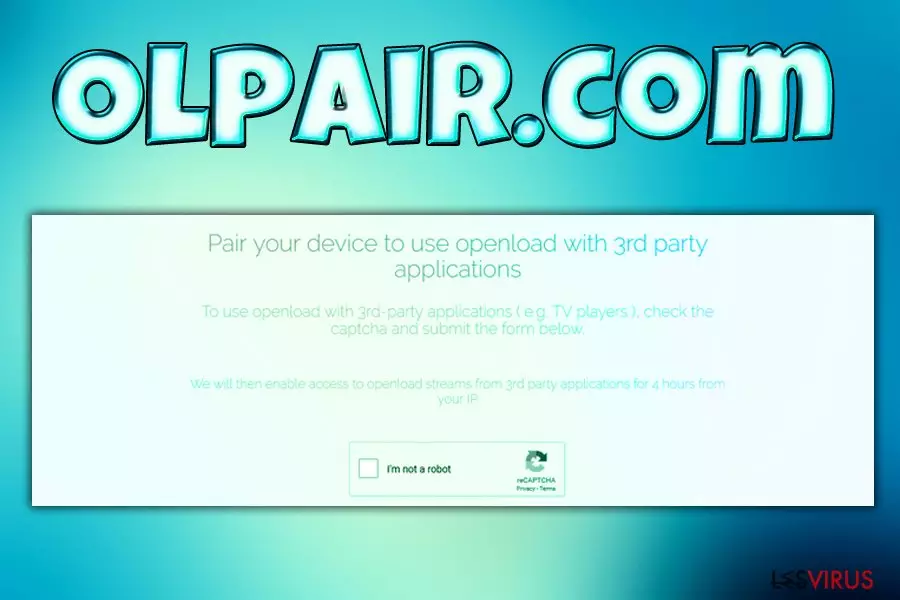
Olpair.com ist ein Dienst, der Kodi-Nutzern helfen soll ihr Gerät mit openload.co zu koppeln, um Videos, Musik und andere Inhalte zu streamen. Kodi ist eine freie und plattformübergreifende Mediaplayer-Software, die ursprünglich im Jahr 2002 veröffentlicht wurde und seitdem immer mehr an Popularität gewinnt. Um Inhalte über die Anwendung zu streamen, müssen Benutzer eine Quelle angeben, eine davon ist https://olpair.com, welche sehr beliebt ist. Der Benutzer muss hierbei die Webseite besuchen, seine IP-Adresse bestätigen und kann dann bis zu 4 Stunden lang streamen. Diese Vorgehensweise geschieht aus einem einzigen Grund: Die Entwickler wollen die Anzeigen auf der Seite des Kopplungsdienstes monetarisieren. Das Endresultat für den Benutzer ist zahlreiche Olpair.com-Anzeigen und Weiterleitungen zu unbekannten Webseiten wie directlinkkpush.com oder cgg.peakexc.com. Darüber hinaus haben Untersuchungen ergeben, dass die Webseite beim Ansehen von Videos zum Kryptojacking verwendet wird, was das Ganze noch gefährlicher macht.
| Überblick | |
| Name | Olpair.com |
| Typ | Adware |
| Verwandt | Openload.co |
| Hauptgefahren | Dubiose Weiterleitungen können zu virenbehafteten Seiten führen |
| Symptome | Übermäßige und unsichere Werbung |
| Entfernung | Nutzen Sie eine Anti-Malware oder unsere Anleitung unten, um Pop-ups bezüglich Olpair.com zu entfernen |
| Optimierung | Wir empfehlen nach der Bereinigung eine Überprüfung mit FortectIntego durchzuführen, um durch Infizierungen verursachte Schäden zu beheben |
Olpair.com an sich ist nicht gefährlich, obwohl einige Benutzer es aufgrund der übermäßigen und unsicheren Werbepraktiken als „Olpair.com-Virus“ bezeichnen können. Die lästigen Anzeigen und Weiterleitungen in Google Chrome, Internet Explorer, Mozilla Firefox oder Safari können durch einfaches Verlassen der Webseite gestoppt werden. Allerdings bevorzugen viele Benutzer den Dienst trotzdem, da er kostenlos ist und Multimedia-Streaming ermöglicht.
Der Dienst klingt für Sie verlockend? Dann sollten Sie zuerst bedenken, dass die Pop-up-Werbung von Olpair.com den Browser quasi bombardieren wird, solange sie ihn nutzen. Darüber hinaus ist es möglich, dass Sie durch das Anklicken der Inhalte (absichtlich oder versehentlich), gefährliche Software auf dem Gerät installieren. In diesem Fall sollte die Entfernung von Olpair.com mit einer Anti-Malware durchgeführt werden.
Manche Schadsoftware zeigt keinerlei Anzeichen oder Symptome, da sie über Softwareschwachstellen oder über Phishing-Kampagnen in das Gerät gelangt. Es ist daher am besten, zu jeder Zeit eine Sicherheitssoftware mit Echtzeitschutz zu verwenden. Solch eine Sicherheitssoftware kann dann auch die gefährlichen Pop-ups von Olpair.com blockieren, die zu Drive-by-Download-Seiten führen.
Da der zwielichtige Dienst die IP-Adresse für die Kopplung verwendet, könnten auch andere Plattformen wie Tablets und Smartphones von Olpair.com-Anzeigen betroffen sein. Anzeigen, Banner, Angebote, Deals, Hyperlinks, automatisch abspielende Videowerbung und andere unerwünschte Inhalte können in diesem Fall die Browser füllen. Selbst versehentliche Klicks können zu Infizierungen mit Adware, Browser-Hijacker oder anderen PUPs führen. Sie sollten daher die Aktivitäten von Olpair.com auf dem Gerät verhindern.
Wenn Sie den Dienst eine Weile genutzt haben und der Browser Sie auf mehreren verdächtigen Webseiten umgeleitet hat, empfehlen wir dringend den Computer mit FortectIntego zu scannen. Die PC-Reparatursoftware kann alle Einstellungen, die von unerwünschten Anwendungen vorgenommen wurden, wieder in Ordnung bringen.

Wie sich Adware in der Cyberwelt verbreitet
Adware ist eine lästige Art von Bedrohung, die selbst computererfahrene Personen das Leben schwer machen kann. Die Wahrscheinlichkeit auf eine Infizierung lässt sich jedoch reduzieren, indem man diese einfachen Tipps von Experten befolgt:
- Verwenden Sie eine Anti-Malware.
- Aktualisieren Sie jede Software auf dem PC, sobald neue Patches veröffentlicht werden.
- Klicken Sie nicht auf verdächtige Anzeigen.
- Klicken Sie nicht auf die Inhalte von fragwürdigen Seiten.
- Verzichten Sie auf den Besuch von File-Sharing-Seiten.
- Laden Sie keine gecrackte Software herunter.
- Verwenden Sie für Ihre Softwaredownloads ausschließlich seriöse Quellen.
- Wählen Sie während der Freeware- und Shareware-Installation immer die erweiterte oder benutzerdefinierte Installationsmethode.
Beachten Sie, dass kostenlose Streaming-Seiten immer versuchen, Einnahmen zu erzielen (oft auf dubiose Weise). Während die eine Partei Nutzen zieht, erleidet die andere Partei erhebliche Verluste, darunter Fehlfunktionen des Betriebssystems aufgrund von Infizierungen oder Verlust persönlicher Daten.
Entfernen Sie die Olpair.com-Anzeigen von Ihrem PC
Wie schwierig die Entfernung der Olpair.com-Anzeigen ist, hängt von vielen Faktoren ab. Wenn das Gerät nicht mit dubiosen Anwendungen infiziert wurde, sollten Sie die Webseite verlassen und sie nie wieder besuchen. Wenn Sie jedoch zu den Benutzern gehören, die auf alles und überall klicken, ist es an der Zeit, eine vollständige Systemüberprüfung durchzuführen.
Wenn Sie nicht sicher sind, ob der Computer mit einem bösartigen PUP infiziert ist, können Sie auch in der Systemsteuerung (Windows) oder im Finder (macOS) nach verdächtigen Anwendungen suchen, die ohne Ihre Erlaubnis installiert wurden. Unten finden Sie detaillierte Anweisungen, wie Sie den Olpair.com-Virus vom Gerät entfernen können.
Deinstallation in Windows
So lässt sich Olpair.com in Windows 10/8 entfernen:
- Geben Sie Systemsteuerung in die Windows-Suche ein und drücken Sie die Eingabetaste oder klicken Sie auf das Suchergebnis.
- Wählen Sie unter Programme den Eintrag Programm deinstallieren.

- Suchen Sie in der Liste nach Einträgen bezüglich Olpair.com (oder anderen kürzlich installierten verdächtigen Programmen).
- Klicken Sie mit der rechten Maustaste auf die Anwendung und wählen Sie Deinstallieren.
- Wenn die Benutzerkontensteuerung angezeigt wird, klicken Sie auf Ja.
- Warten Sie, bis der Deinstallationsvorgang abgeschlossen ist, und klicken Sie auf OK.



Anweisungen für Nutzer von Windows 7/XP:
- Klicken Sie auf Windows Start > Systemsteuerung (und im Falle von Windows XP zusätzlich auf Programme hinzufügen/entfernen).
- Wählen Sie in der Systemsteuerung Programme > Programm deinstallieren.

- Wählen Sie die unerwünschte Anwendung aus, indem Sie sie einmal anklicken.
- Klicken Sie oben auf Deinstallieren/Ändern.
- Bestätigen Sie mit Ja.
- Klicken Sie auf OK, sobald die Deinstallation abgeschlossen ist.

Deinstallieren auf dem Mac
Einträge im Ordner Programme entfernen:
- Wählen Sie in der Menüleiste Gehe zu > Programme.
- Suchen Sie im Ordner Programme nach den entsprechenden Einträgen.
- Klicken Sie auf die App und ziehen Sie sie in den Papierkorb (oder klicken Sie sie mit der rechten Maustaste an und wählen Sie In den Papierkorb verschieben).

- Wählen Sie Gehe zu > Gehe zum Ordner.
- Geben Sie /Library/Application Support ein und klicken Sie auf Öffnen oder drücken Sie Enter.

- Suchen Sie im Ordner Application Support nach fragwürdigen Einträgen und löschen Sie sie.
- Geben Sie nun auf die gleiche Weise die Pfade /Library/LaunchAgents und /Library/LaunchDaemons ein und löschen Sie dort alle zugehörigen .plist-Dateien.

MS Edge/Chromium Edge zurücksetzen
Unerwünschte Erweiterungen aus MS Edge löschen:
- Öffnen Sie im Browser das Menü (drei horizontale Punkte oben rechts) und wählen Sie Erweiterungen.
- Wählen Sie in der Liste die Erweiterung zu und klicken Sie auf das Zahnradsymbol.
- Klicken Sie unten auf Deinstallieren.


Cookies und andere Browserdaten löschen:
- Öffnen Sie im Browser das Menü (drei horizontale Punkte oben rechts) und wählen Sie Datenschutz und Sicherheit.
- Klicken Sie unter Browserdaten löschen auf Zu löschendes Element auswählen.
- Wählen Sie alles außer Kennwörter aus und klicken Sie auf Löschen.


Tabs und Startseite wiederherstellen:
- Klicken Sie auf das Menü und wählen Sie Einstellungen.
- Suchen Sie dann den Abschnitt Beginnt mit.
- Falls Sie dort eine verdächtige Domain sehen, entfernen Sie sie.
MS Edge zurücksetzen (falls die Schritte oben nicht geholfen haben):
- Drücken Sie auf Strg + Umschalt + Esc, um den Task-Manager zu öffnen.
- Klicken Sie unten im Fenster auf Mehr Details.
- Wählen Sie den Reiter Details.
- Scrollen Sie nun nach unten und suchen Sie alle Einträge bzgl. Microsoft Edge. Klicken Sie mit der rechten Maustaste auf jeden dieser Einträge und wählen Sie Task beenden, um die Ausführung von MS Edge zu beenden.


Wenn auch diese Lösung nicht geholfen hat, ist eine erweiterte Methode zum Zurücksetzen von Edge nötig. Beachten Sie, dass Sie vor der Durchführung der nächsten Schritte Ihre Daten erst sichern sollten.
- Navigieren Sie zu folgendem Ordner auf dem Computer: C:\\Benutzer\\%benutzername%\\AppData\\Local\\Packages\\Microsoft.MicrosoftEdge_8wekyb3d8bbwe.
- Drücken Sie auf Ihrer Tastatur auf Strg + A, um alle Ordner auszuwählen.
- Klicken Sie die ausgewählten Dateien mit der rechten Maustaste an und wählen Sie Löschen.

- Klicken Sie nun mit der rechten Maustaste auf Start und wählen Sie Windows PowerShell (Administrator).
- Kopieren Sie folgenden Befehl und fügen Sie ihn in der PowerShell ein, drücken Sie dann auf die Eingabetaste:
Get-AppXPackage -AllUsers -Name Microsoft.MicrosoftEdge | Foreach {Add-AppxPackage -DisableDevelopmentMode -Register “$($_.InstallLocation)\\AppXManifest.xml” -Verbose



Anleitung für die Chromium-Version von Edge
Erweiterungen aus MS Edge (Chromium) löschen:
- Öffnen Sie Edge und navigieren Sie zu Menü > Erweiterungen.
- Löschen Sie unerwünschte Erweiterungen, indem Sie auf Entfernen klicken.


Cache und Website-Daten löschen:
- Klicken Sie auf das Menü und gehen Sie zu den Einstellungen.
- Navigieren Sie zu Datenschutz, Suche und Dienste.
- Klicken Sie im Abschnitt Browserdaten löschen auf Zu löschende Elemente auswählen.
- Wählen Sie im Zeitbereich die Option Gesamte Zeit.
- Klicken Sie auf Jetzt löschen.


Chromium Edge zurücksetzen:
- Klicken Sie auf das Menü und gehen Sie zu den Einstellungen.
- Wählen Sie im linken Bereich Einstellungen zurücksetzen.
- Klicken Sie auf Einstellungen auf Standardwerte zurücksetzen.
- Bestätigen Sie mit Zurücksetzen.


Mozilla Firefox zurücksetzen
Gefährliche Erweiterungen löschen:
- Öffnen Sie den Browser Mozilla Firefox und klicken Sie auf das Menü (drei horizontale Linien oben rechts im Fenster).
- Wählen Sie Add-ons.
- Wählen Sie hier alle Plugins und Erweiterungen aus, die mit Olpair.com in Verbindung stehen, und klicken Sie auf Entfernen.


Startseite zurücksetzen:
- Klicken Sie auf die drei horizontalen Linien oben rechts im Fenster, um das Menü zu öffnen.
- Wählen Sie Einstellungen.
- Geben Sie unter Startseite Ihre bevorzugte Seite ein, die bei jedem neuen Starten von Mozilla Firefox geöffnet werden soll.
Cookies und Website-Daten löschen:
- Navigieren Sie zum Menü und wählen Sie Einstellungen.
- Gehen Sie zum Abschnitt Datenschutz & Sicherheit.
- Scrollen Sie nach unten und suchen Sie nach Cookies und Website-Daten.
- Klicken Sie auf Daten entfernen...
- Wählen Sie Cookies und Website-Daten, sowie Zwischengespeicherte Webinhalte/Cache aus und klicken Sie auf Leeren.


Mozilla Firefox zurücksetzen
Falls trotz der obigen Anweisungen Olpair.com nicht entfernt wurde, setzen Sie Mozilla Firefox wie folgt zurück:
- Öffnen Sie den Browser Mozilla Firefox und klicken Sie auf das Menü.
- Navigieren Sie zu Hilfe und wählen Sie dann Informationen zur Fehlerbehebung.

- Klicken Sie unter dem Abschnitt Firefox wieder flottmachen auf Firefox bereinigen...
- Bestätigen Sie die Aktion mit einem Klick auf Firefox bereinigen – damit sollte die Entfernung von Olpair.com abgeschlossen sein.



Google Chrome zurücksetzen
Schädliche Erweiterungen in Google Chrome entfernen:
- Öffnen Sie Google Chrome, klicken Sie auf das Menü (drei vertikale Punkte oben rechts) und wählen Sie Weitere Tools > Erweiterungen.
- In dem neu geöffneten Fenster sehen Sie alle installierten Erweiterungen. Deinstallieren Sie alle verdächtigen Plugins indem Sie auf Entfernen klicken.


Cache und Websitedaten in Google Chrome löschen:
- Klicken Sie auf das Menü und wählen Sie Einstellungen.
- Wählen Sie unter Datenschutz und Sicherheit die Option Browserdaten löschen.
- Wählen Sie Browserverlauf, Cookies und andere Websitedaten, sowie Bilder und Dateien im Cache aus.
- Klicken Sie auf Daten löschen.


Startseite ändern:
- Klicken Sie auf das Menü und wählen Sie Einstellungen.
- Suchen Sie im Abschnitt Beim Start nach einer verdächtigen Webseite.
- Klicken Sie auf Bestimmte Seite oder Seiten öffnen und dann auf die drei Punkte, um die Option Entfernen zu finden.
Google Chrome zurücksetzen:
Wenn die vorherigen Methoden nicht geholfen haben, setzen Sie Google Chrome zurück, um die alle Komponenten zu beseitigen:
- Klicken Sie auf das Menü und wählen Sie Einstellungen.
- Navigieren Sie zu Erweitert.
- Klicken Sie auf Zurücksetzen und bereinigen.
- Klicken Sie nun auf Einstellungen auf ursprüngliche Standardwerte zurücksetzen.
- Bestätigen Sie mit Einstellungen zurücksetzen, um die Entfernung abzuschließen.


Safari zurücksetzen
Unerwünschte Erweiterungen in Safari entfernen:
- Klicken Sie auf Safari > Einstellungen...
- Wählen Sie Erweiterungen.
- Wählen Sie die unerwünschte Erweiterung von Olpair.com aus und wählen Sie Deinstallieren.


Cookies und andere Website-Daten in Safari löschen:
- Klicken Sie auf Safari > Verlauf löschen...
- Wählen Sie aus dem Dropdown-Menü unter Löschen den gesamten Verlauf aus.
- Bestätigen Sie mit Verlauf löschen.


Safari zurücksetzen (falls die oben genannten Schritte nicht geholfen haben):
- Klicken Sie auf Safari > Einstellungen...
- Gehen Sie zum Reiter Erweitert.
- Aktivieren Sie das Kästchen bei Menü "Entwickler" in der Menüleiste anzeigen.
- Klicken Sie in der Menüleiste auf Entwickler und wählen Sie Cache-Speicher leeren.


Hat diese Anleitung geholfen?
Schreiben Sie den ersten Kommentar