

Torrent9.so – eine betrügerische Webseite für Torrents, die Benachrichtigungen mit dubiosen Inhalten einblendet
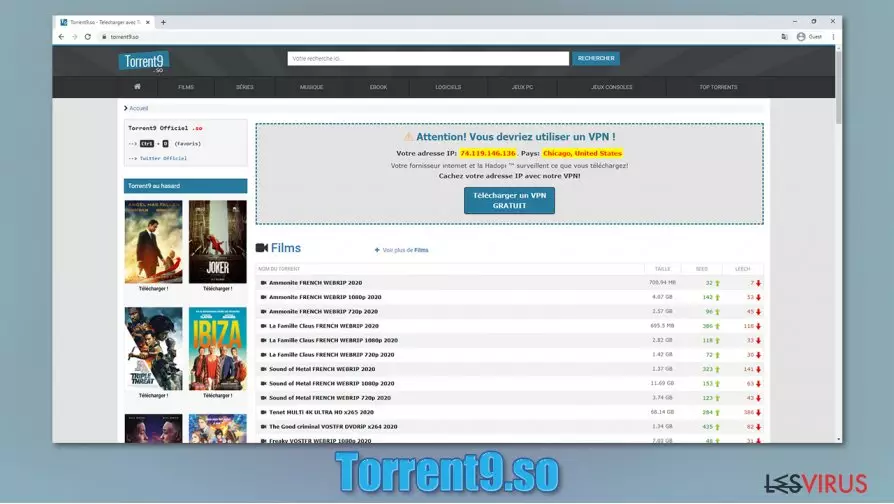
Torrent9.so ist eine französische Webseite, die verschiedene Filme, Fernsehsendungen, Musik und andere Multimedia-Inhalte anbietet – sie präsentiert diese Inhalte in der Landessprache. Das so genannte „Torrenting“ ist an sich nicht illegal, wenn es aber um urheberrechtlich geschützte Videos, Spiele und andere Dateien geht, verstößt dies sehr wohl gegen das Gesetz. Außerdem verwendet die Webseite irreführende Werbung und Umleitungen, um die Benutzer zu suspekten Seiten umzuleiten und den Download potenziell unerwünschter Programme anzubieten.
Die Webseite Torrent9.so bietet Benutzern zudem die Möglichkeit sich für Benachrichtigungen anzumelden. Diese Funktion wird von vielen Webseiten genutzt, aber dubiose Webseiten wie Torrent9.so nutzen Push-Benachrichtigungen lediglich um Scams, Phishing und andere schädliche Inhalte zu fördern. Darüber hinaus können die Push-Benachrichtigungen jederzeit erscheinen, wenn der Computer eingeschaltet ist, die Arbeit unterbrechen und sind allgemein lästig.
| Name | Torrent9.so |
| Typ | Torrentseite, Push-Benachrichtigungen, Weiterleitungen |
| Anvisiertes Land | Frankreich |
| Gefahren |
|
| Zweck der Seite | Benutzer zum Abonnieren der Benachrichtigungen bringen und nach potenziell gefährlichen Webseiten weiterleiten, die unsichere Software anbieten |
| Beseitigung der Anzeigen | Wenn Sie die Push-Benachrichtigungen erlaubt haben, müssen Sie auf die Browsereinstellungen zugreifen und der Seite das Einblenden von Anzeigen verbieten. Wenn Sie etwas von der Seite heruntergeladen haben, sollten Sie den Computer umgehend mit einem AntiVirus auf Malware überprüfen. Sie erhalten selbst nach dem Stoppen der Benachrichtigungen Anzeigen? Dann befindet sich wahrscheinlich eine Adware auf Ihrem System |
| Weitere Schritte | Falls ein Systemscan etwas Schädliches gefunden hat, empfehlen wir eventuelle Probleme und die durch Viren verursachten Schäden mit FortectIntego zu beseitigen |
Während unserer Recherchen und der Zeit, die wir auf der Webseite verbracht haben, haben wir viele betrügerische Aktivitäten festgestellt. Werbeanzeigen sind eine der häufigsten Methoden zur Monetarisierung und haben definitiv ihren Zweck. Dank Anzeigen können Nutzer Inhalte im Internet kostenlos genießen und die Macher von ihrem Handwerk leben. Die Dinge ändern sich jedoch, sobald hierfür bedenkliche Werbenetzwerke verwendet werden.
In der Regel sind unsichere Werbeanzeigen nicht gewollt, aber Böswillige finden immer wieder neue Wege, um ihre bösartigen Skripte unberechtigt einzuschleusen. Abgesehen davon ist einigen Netzwerken der Ruf nicht besonders wichtig, da sie einfach anonym bleiben können. Es gibt daher viele Webseiten, die bösartige JavaScript-Anzeigen enthalten können und unter bestimmten Umständen automatisch Malware ausführen.
In den meisten Fällen führen die Torrent9.so-Weiterleitungen jedoch auf Seiten, die VPN-Dienste bewerben (über dubiose Banner, die mit Anonymität beim Herunterladen von illegalen Inhalten locken – als würde es irgendwie OK sein) oder potenziell unerwünschte Programme anbieten, die Werbung bereitstellen. Nach einiger Zeit wurden wir zu einer Downloadseite für WebSearchConverter umgeleitet – einem bekannten Browser-Hijacker, der absolut keinen Nutzen hat.
Die durch Torrent9.so verursachte Werbung ist nicht der einzige Grund zur Sorge. Es gibt keine Möglichkeit zu wissen, ob die Torrents nicht bösartig sind. Die Verbreitung von Malware über Drittanbieter, die Raubkopien anbieten, ist gängige Praxis. Es ist beispielsweise bekannt, dass die Ersteller von Nobu, Weui und anderen Djvu-Varianten Software-Cracks und raubkopierte Programme verwenden, um Benutzer mit Ransomware zu infizieren. Eine Infizierung mit Ransomware ist verheerend, da hierbei alle persönlichen Dateien gesperrt und anschließend ein Lösegeld für ein Wiederherstellungstool verlangt wird.

Es ist daher am besten, Torrentseiten (andere bekannte Seiten sind 1337x.to, Limetorrent.info, Thepiratebay.org usw.) ganz zu vermeiden und lieber kostenlose Alternativen zu Programmen zu finden. Für Filme und TV-Serien bieten sich legitime Dienste wie Netflix an. Mit anderen Worten: Es gibt viele Möglichkeiten nicht die Sicherheit des Computers zu gefährden und eine Infizierung mit Malware zu verhindern.
Wenn Sie die Benachrichtigungen erlaubt haben, können Sie die Torrent9.so-Anzeigen relativ einfach entfernen. Sie müssen lediglich auf die Einstellungen Ihres Browsers zugreifen und diese anpassen – eine detaillierte Anleitung hierfür finden Sie weiter unten.
Wenn Sie Programme von der Seite heruntergeladen haben, raten wir dringend den Rechner mit SpyHunterCombo Cleaner oder MalwarebytesMalwarebytes zu scannen, um nach Infektionen zu suchen, sowie ein PC-Reparaturtool FortectIntego zu verwenden, um die Einstellungen und Systemdateien des Rechners zu reparieren.
Torrentseiten verbergen drohende Gefahren
Wie bereits erwähnt, sind P2P-Downloads und Media-Sharing völlig legal, solange sie zum Herunterladen von nicht urheberrechtlich geschützten Inhalten verwendet werden. Die meisten Torrentseiten hosten jedoch lizenzierte (gecrackte) Software, Spiele, Filme und andere Inhalte. Die meisten Besucher wissen dies und ignorieren obendrein die Warnungen vor Malware.
Da Torrents besonders beliebt sind und tagtäglich tausende Male aufgerufen werden, ist dies ein perfekter Nährboden für die Verbreitung von Malware. Böswillige können die schädlichen Programme in verschiedenen Komponenten der Webseite verstecken, darunter:
- Werbeanzeigen, die Skripte starten können,
- Exploits, wie z. B. Magnitude,
- Torrents (z. B. ein Video, das mit der Erweiterung .LNK endet, wird sich wahrscheinlich als getarnte Malware herausstellen).
Besonders besorgniserregend ist, dass Benutzer, die über Sicherheitssoftware verfügen, dazu neigen, Warnungen zu ignorieren, da sie glauben, dass es sich um einen Fehlalarm handelt. Sobald eine bösartige Datei gestartet wird, beginnt die Infektionsroutine. Torrent-Viren sind überall im Internet zu finden, daher empfehlen wir dringend Seiten, die Cracks, Keygens, illegale Filme und ähnliche Inhalte anbieten, gänzlich zu meiden.
So entfernen Sie Torrent9.so und seine Werbung
Wenn Sie von der Seite zu einem verdächtigen Ort umgeleitet wurden und eine scheinbar legitime Datei heruntergeladen haben, besteht die Möglichkeit, dass ein Virus auf Ihrem Rechner installiert ist. Sie sollten in diesem Fall sofort einen vollständigen Systemscan mit einem seriösen Virenschutz durchführen und den „Torrent9.so Virus“ endgültig entfernen. Zusätzlich könnte eine Adware der Verursacher von aufdringlicher Werbung und Weiterleitungen sein. Mit den unten stehenden manuellen Anweisungen können Sie sie selbst beseitigen.
Wenn Sie beim Betreten der Webseite die Benachrichtigungen abonniert haben, können Sie die Torrent9.so-Werbung beseitigen, indem Sie verhindern, dass die Webseite sie anzeigt. Dazu müssen Sie auf die Einstellungen von Chrome zugreifen:
- Wählen Sie Menü > Einstellungen > Datenschutz und Sicherheit
- Klicken Sie auf Website-Einstellungen > Benachrichtigungen
- Prüfen Sie den Abschnitt Zulassen und suchen Sie die Adresse der fraglichen Webseite
- Wählen Sie Weitere Aktionen und dann Blockieren.
Die Anweisungen für andere Browser sind ähnlich – Sie müssen nur verhindern, dass Benachrichtigungen angezeigt werden.
Deinstallation in Windows
So lässt sich Torrent9.so in Windows 10/8 entfernen:
- Geben Sie Systemsteuerung in die Windows-Suche ein und drücken Sie die Eingabetaste oder klicken Sie auf das Suchergebnis.
- Wählen Sie unter Programme den Eintrag Programm deinstallieren.

- Suchen Sie in der Liste nach Einträgen bezüglich Torrent9.so (oder anderen kürzlich installierten verdächtigen Programmen).
- Klicken Sie mit der rechten Maustaste auf die Anwendung und wählen Sie Deinstallieren.
- Wenn die Benutzerkontensteuerung angezeigt wird, klicken Sie auf Ja.
- Warten Sie, bis der Deinstallationsvorgang abgeschlossen ist, und klicken Sie auf OK.



Anweisungen für Nutzer von Windows 7/XP:
- Klicken Sie auf Windows Start > Systemsteuerung (und im Falle von Windows XP zusätzlich auf Programme hinzufügen/entfernen).
- Wählen Sie in der Systemsteuerung Programme > Programm deinstallieren.

- Wählen Sie die unerwünschte Anwendung aus, indem Sie sie einmal anklicken.
- Klicken Sie oben auf Deinstallieren/Ändern.
- Bestätigen Sie mit Ja.
- Klicken Sie auf OK, sobald die Deinstallation abgeschlossen ist.

Deinstallieren auf dem Mac
Einträge im Ordner Programme entfernen:
- Wählen Sie in der Menüleiste Gehe zu > Programme.
- Suchen Sie im Ordner Programme nach den entsprechenden Einträgen.
- Klicken Sie auf die App und ziehen Sie sie in den Papierkorb (oder klicken Sie sie mit der rechten Maustaste an und wählen Sie In den Papierkorb verschieben).

- Wählen Sie Gehe zu > Gehe zum Ordner.
- Geben Sie /Library/Application Support ein und klicken Sie auf Öffnen oder drücken Sie Enter.

- Suchen Sie im Ordner Application Support nach fragwürdigen Einträgen und löschen Sie sie.
- Geben Sie nun auf die gleiche Weise die Pfade /Library/LaunchAgents und /Library/LaunchDaemons ein und löschen Sie dort alle zugehörigen .plist-Dateien.

MS Edge/Chromium Edge zurücksetzen
Unerwünschte Erweiterungen aus MS Edge löschen:
- Öffnen Sie im Browser das Menü (drei horizontale Punkte oben rechts) und wählen Sie Erweiterungen.
- Wählen Sie in der Liste die Erweiterung zu und klicken Sie auf das Zahnradsymbol.
- Klicken Sie unten auf Deinstallieren.


Cookies und andere Browserdaten löschen:
- Öffnen Sie im Browser das Menü (drei horizontale Punkte oben rechts) und wählen Sie Datenschutz und Sicherheit.
- Klicken Sie unter Browserdaten löschen auf Zu löschendes Element auswählen.
- Wählen Sie alles außer Kennwörter aus und klicken Sie auf Löschen.


Tabs und Startseite wiederherstellen:
- Klicken Sie auf das Menü und wählen Sie Einstellungen.
- Suchen Sie dann den Abschnitt Beginnt mit.
- Falls Sie dort eine verdächtige Domain sehen, entfernen Sie sie.
MS Edge zurücksetzen (falls die Schritte oben nicht geholfen haben):
- Drücken Sie auf Strg + Umschalt + Esc, um den Task-Manager zu öffnen.
- Klicken Sie unten im Fenster auf Mehr Details.
- Wählen Sie den Reiter Details.
- Scrollen Sie nun nach unten und suchen Sie alle Einträge bzgl. Microsoft Edge. Klicken Sie mit der rechten Maustaste auf jeden dieser Einträge und wählen Sie Task beenden, um die Ausführung von MS Edge zu beenden.


Wenn auch diese Lösung nicht geholfen hat, ist eine erweiterte Methode zum Zurücksetzen von Edge nötig. Beachten Sie, dass Sie vor der Durchführung der nächsten Schritte Ihre Daten erst sichern sollten.
- Navigieren Sie zu folgendem Ordner auf dem Computer: C:\\Benutzer\\%benutzername%\\AppData\\Local\\Packages\\Microsoft.MicrosoftEdge_8wekyb3d8bbwe.
- Drücken Sie auf Ihrer Tastatur auf Strg + A, um alle Ordner auszuwählen.
- Klicken Sie die ausgewählten Dateien mit der rechten Maustaste an und wählen Sie Löschen.

- Klicken Sie nun mit der rechten Maustaste auf Start und wählen Sie Windows PowerShell (Administrator).
- Kopieren Sie folgenden Befehl und fügen Sie ihn in der PowerShell ein, drücken Sie dann auf die Eingabetaste:
Get-AppXPackage -AllUsers -Name Microsoft.MicrosoftEdge | Foreach {Add-AppxPackage -DisableDevelopmentMode -Register “$($_.InstallLocation)\\AppXManifest.xml” -Verbose



Anleitung für die Chromium-Version von Edge
Erweiterungen aus MS Edge (Chromium) löschen:
- Öffnen Sie Edge und navigieren Sie zu Menü > Erweiterungen.
- Löschen Sie unerwünschte Erweiterungen, indem Sie auf Entfernen klicken.


Cache und Website-Daten löschen:
- Klicken Sie auf das Menü und gehen Sie zu den Einstellungen.
- Navigieren Sie zu Datenschutz, Suche und Dienste.
- Klicken Sie im Abschnitt Browserdaten löschen auf Zu löschende Elemente auswählen.
- Wählen Sie im Zeitbereich die Option Gesamte Zeit.
- Klicken Sie auf Jetzt löschen.


Chromium Edge zurücksetzen:
- Klicken Sie auf das Menü und gehen Sie zu den Einstellungen.
- Wählen Sie im linken Bereich Einstellungen zurücksetzen.
- Klicken Sie auf Einstellungen auf Standardwerte zurücksetzen.
- Bestätigen Sie mit Zurücksetzen.


Mozilla Firefox zurücksetzen
Gefährliche Erweiterungen löschen:
- Öffnen Sie den Browser Mozilla Firefox und klicken Sie auf das Menü (drei horizontale Linien oben rechts im Fenster).
- Wählen Sie Add-ons.
- Wählen Sie hier alle Plugins und Erweiterungen aus, die mit Torrent9.so in Verbindung stehen, und klicken Sie auf Entfernen.


Startseite zurücksetzen:
- Klicken Sie auf die drei horizontalen Linien oben rechts im Fenster, um das Menü zu öffnen.
- Wählen Sie Einstellungen.
- Geben Sie unter Startseite Ihre bevorzugte Seite ein, die bei jedem neuen Starten von Mozilla Firefox geöffnet werden soll.
Cookies und Website-Daten löschen:
- Navigieren Sie zum Menü und wählen Sie Einstellungen.
- Gehen Sie zum Abschnitt Datenschutz & Sicherheit.
- Scrollen Sie nach unten und suchen Sie nach Cookies und Website-Daten.
- Klicken Sie auf Daten entfernen...
- Wählen Sie Cookies und Website-Daten, sowie Zwischengespeicherte Webinhalte/Cache aus und klicken Sie auf Leeren.


Mozilla Firefox zurücksetzen
Falls trotz der obigen Anweisungen Torrent9.so nicht entfernt wurde, setzen Sie Mozilla Firefox wie folgt zurück:
- Öffnen Sie den Browser Mozilla Firefox und klicken Sie auf das Menü.
- Navigieren Sie zu Hilfe und wählen Sie dann Informationen zur Fehlerbehebung.

- Klicken Sie unter dem Abschnitt Firefox wieder flottmachen auf Firefox bereinigen...
- Bestätigen Sie die Aktion mit einem Klick auf Firefox bereinigen – damit sollte die Entfernung von Torrent9.so abgeschlossen sein.



Google Chrome zurücksetzen
Schädliche Erweiterungen in Google Chrome entfernen:
- Öffnen Sie Google Chrome, klicken Sie auf das Menü (drei vertikale Punkte oben rechts) und wählen Sie Weitere Tools > Erweiterungen.
- In dem neu geöffneten Fenster sehen Sie alle installierten Erweiterungen. Deinstallieren Sie alle verdächtigen Plugins indem Sie auf Entfernen klicken.


Cache und Websitedaten in Google Chrome löschen:
- Klicken Sie auf das Menü und wählen Sie Einstellungen.
- Wählen Sie unter Datenschutz und Sicherheit die Option Browserdaten löschen.
- Wählen Sie Browserverlauf, Cookies und andere Websitedaten, sowie Bilder und Dateien im Cache aus.
- Klicken Sie auf Daten löschen.


Startseite ändern:
- Klicken Sie auf das Menü und wählen Sie Einstellungen.
- Suchen Sie im Abschnitt Beim Start nach einer verdächtigen Webseite.
- Klicken Sie auf Bestimmte Seite oder Seiten öffnen und dann auf die drei Punkte, um die Option Entfernen zu finden.
Google Chrome zurücksetzen:
Wenn die vorherigen Methoden nicht geholfen haben, setzen Sie Google Chrome zurück, um die alle Komponenten zu beseitigen:
- Klicken Sie auf das Menü und wählen Sie Einstellungen.
- Navigieren Sie zu Erweitert.
- Klicken Sie auf Zurücksetzen und bereinigen.
- Klicken Sie nun auf Einstellungen auf ursprüngliche Standardwerte zurücksetzen.
- Bestätigen Sie mit Einstellungen zurücksetzen, um die Entfernung abzuschließen.


Safari zurücksetzen
Unerwünschte Erweiterungen in Safari entfernen:
- Klicken Sie auf Safari > Einstellungen...
- Wählen Sie Erweiterungen.
- Wählen Sie die unerwünschte Erweiterung von Torrent9.so aus und wählen Sie Deinstallieren.


Cookies und andere Website-Daten in Safari löschen:
- Klicken Sie auf Safari > Verlauf löschen...
- Wählen Sie aus dem Dropdown-Menü unter Löschen den gesamten Verlauf aus.
- Bestätigen Sie mit Verlauf löschen.


Safari zurücksetzen (falls die oben genannten Schritte nicht geholfen haben):
- Klicken Sie auf Safari > Einstellungen...
- Gehen Sie zum Reiter Erweitert.
- Aktivieren Sie das Kästchen bei Menü "Entwickler" in der Menüleiste anzeigen.
- Klicken Sie in der Menüleiste auf Entwickler und wählen Sie Cache-Speicher leeren.


Hat diese Anleitung geholfen?
Schreiben Sie den ersten Kommentar